




Возьмите видео в дорогу: обзор программ для подготовки мобильного «кина»
Мобильные телефоны давно перестали быть просто средством связи. С их помощью мы выходим в интернет, играем, слушаем музыку, смотрим фильмы.
Кстати, производительность некоторых современных смартфонов вполне достаточна для просмотра видео без его предварительного конвертирования, однако, преобразовав фильм в «мобильный» формат можно не только снизить нагрузку на процессор мобильного устройства, но сэкономить место в памяти устройства или на карте памяти, что зачастую тоже немаловажно. Как вы, наверное, уже догадались, в сегодняшнем обзоре речь пойдет о программах, которые можно использовать для подготовки любимых фильмов для просмотра на мобильном устройстве. Однако перед тем как переходить к рассмотрению самих программ несколько слов о форматах мобильного видео. Самым универсальным форматом мобильного видео является формат 3GPP (*.3gp), изначально созданный для мультимедийных служб 3G UMTS. В плюсах этого формата совместимость почти со всем моделями мобильных телефонов оснащенных встроенными камерами и низкие требования к телефонному «железу». Обратной стороной являются низкие качество изображения и звука, поэтому конвертировать видео в этот формат можно рекомендовать лишь тем пользователям, чьи мобильные телефоны не поддерживают просмотр файлов других форматов, например AVI. Информацию о видеоформатах, поддерживаемых конкретной моделью телефона, можно найти в руководстве пользователя.
Несколько в более выигрышном положении находятся владельцы смартфонов, которым доступен просмотр видео в традиционных «компьютерных» форматах. Для этой категории пользователей основными причинами, обуславливающими необходимость предварительной подготовки видео, являются недостаточная производительность их устройств, а также желание минимизировать объем памяти, необходимый для хранения видеотеки. Традиционными форматами видео для смартфонов являются Real Video (*.rm, устройства на базе Symbian) и Windows Media Video (*.wmv, устройства на базе Windows Mobile). Однако, большинство «смартфонных» программ для просмотра видео вполне корректно поддерживают AVI-файлы созданные с использованием большинства популярных кодеков.
Программа Windows Media Encoder входит в набор программного обеспечения Windows служащего для создания и распространения аудио и видеофайлов в форматах ASF, WMA, WDP и WMV. Помимо Windows Media Encoder, в состав данного набора входят Windows Media Player и Windows Media Services. Windows Media Encoder является бесплатным, а загрузить его можно с официального сайта Microsoft. «Вес» данной программы составляет 9,5 Мб. Процесс установки приложения стандартен.
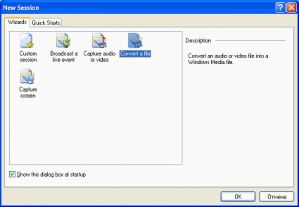
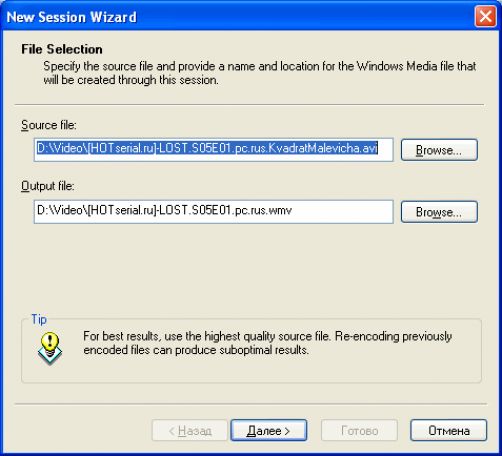
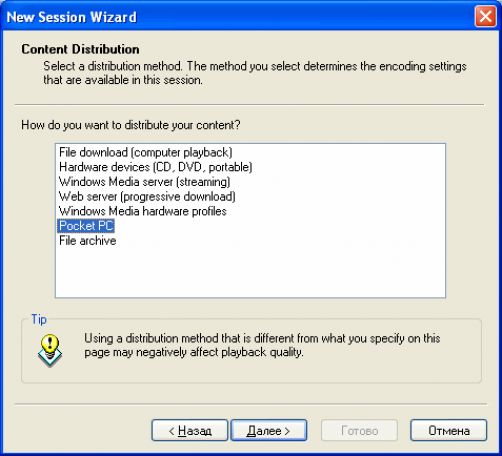
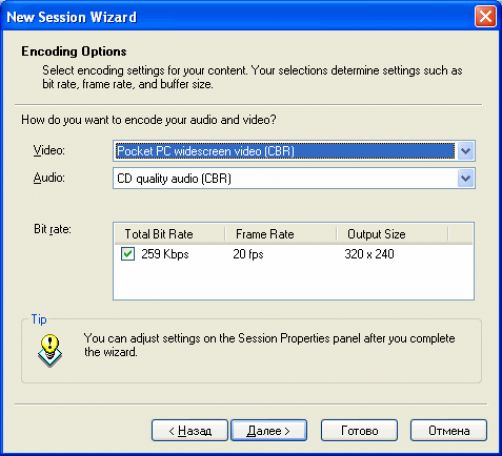
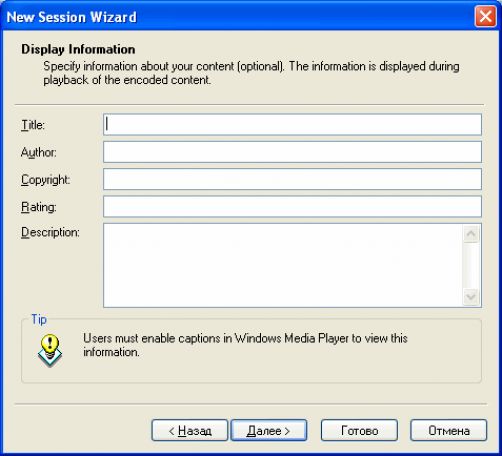
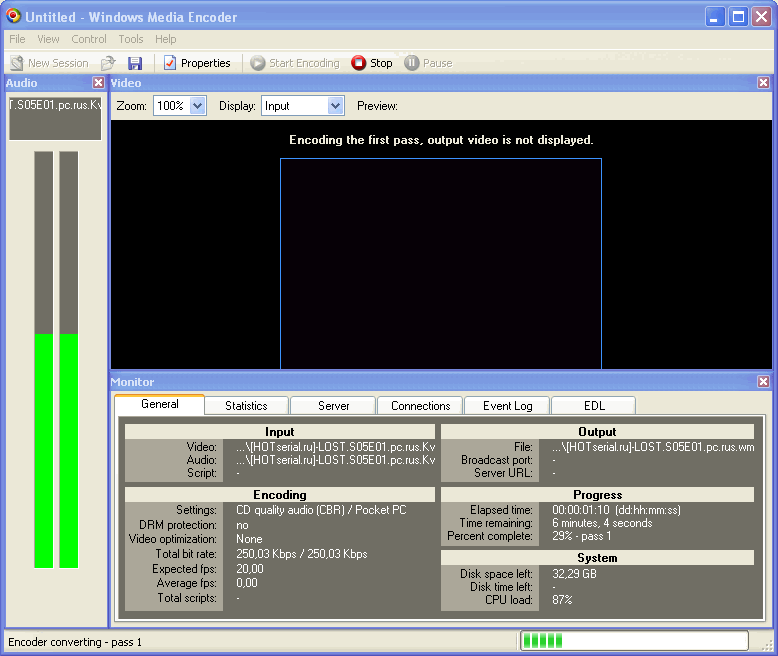
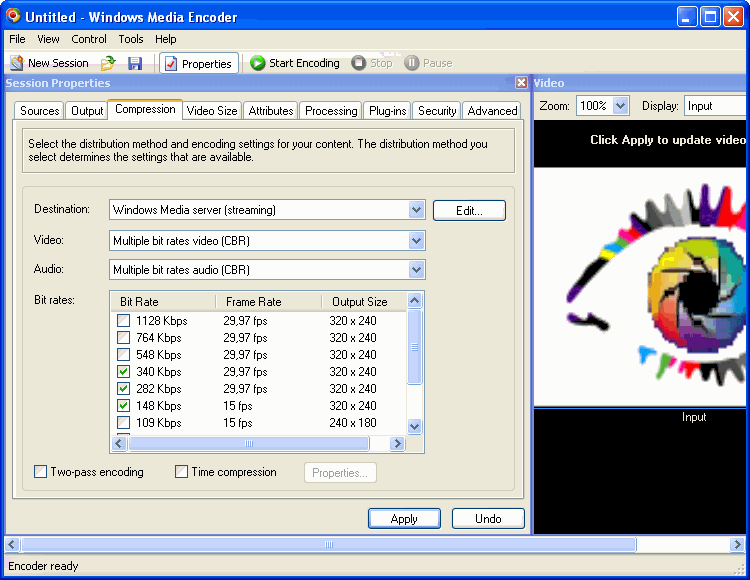
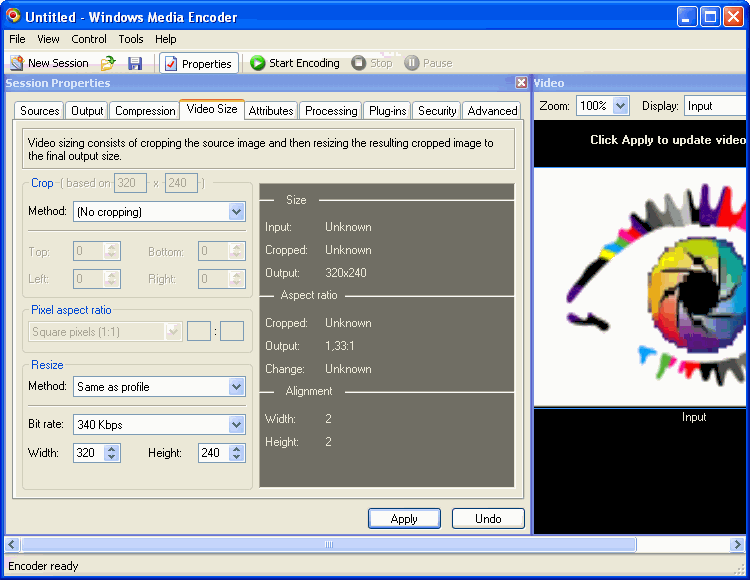
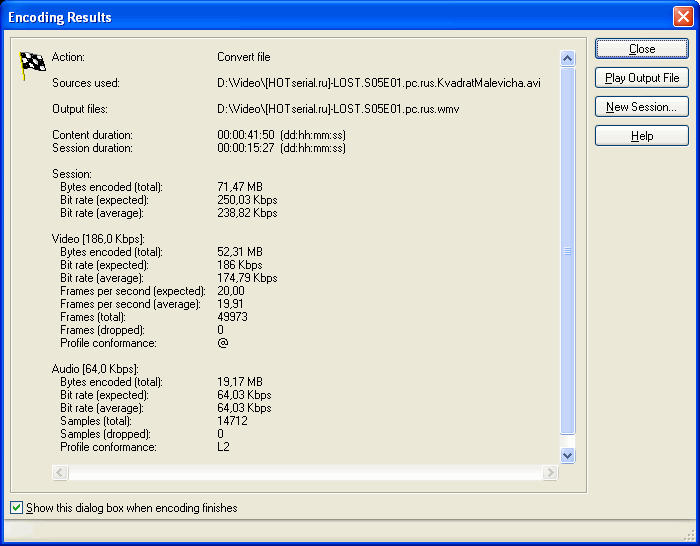
Пользоваться Windows Media Encoder просто. После запуска приложения на экране будет отображено диалоговое окно быстрого старта, в котором для конвертирования фильмов выбирают пункт «Convert a file», после чего указывают путь к исходному и результирующему файлам. Далее выбирают используемый профиль (в нашем случае «Pocket PC»), разрешение экрана и качество звука, а также вводят информацию о кодируемом файле. Для вызова панели настройки программы нажимают кнопку «Properties» панели инструментов.
Приложение Nokia Video Manager входит в состав пакета Nokia PC Suite, а для его вызова щелкают по кнопке «Передача видеофайлов между телефоном и компьютером». Также данное приложение можно загрузить с официального сайта. При первом запуске Nokia Video Manager пользователю будет предложено выбрать папку, содержащую исходные видеоматериалы и папку, куда будут сохраняться их мобильные версии. Позднее эти настройки можно изменить на вкладке «Папки» диалогового окна настройки приложения. Для составления списков находящихся на компьютере видеофайлов выбирают пункт «Поиск видео на компьютере» подменю «Сервис» основного меню приложения, либо нажимают соответствующую кнопку панели инструментов. Далее все просто – подключают телефон, выбирают интересующий файл и нажимают кнопку «Передать в телефон и скопировать в папку «Моя видеоколлекция»».
Для людей работающих с видео словосочетание Virtual Dub говорит само за себя. С помощью этой программы можно сделать огромное количество различных операций над видеоматериалом, однако, это тема для специализированных ресурсов, посвященных видеомонтажу. В рамках этой статьи мы рассмотрим лишь использование Virtual Dub для подготовки «мобильного видео», а именно изменения разрешения изображения и качества звука. Загрузить данную программу можно с официального сайта. Конвертирование видео с использование Virtual Dub выполняют следующим образом: <!--[if !supportLists]-->
<!--[endif]--><!--[if !supportLists]--> <!--[endif]--><!--[if !supportLists]--> <!--[endif]--><!--[if !supportLists]--> <!--[endif]--><!--[if !supportLists]--> <!--[endif]--><!--[if !supportLists]-->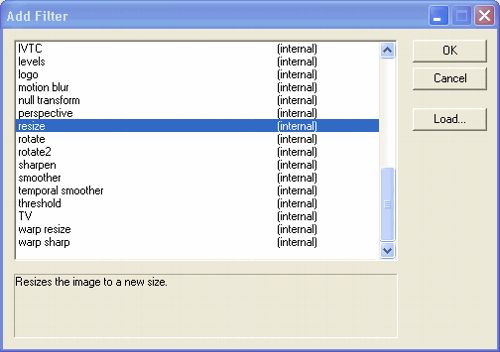
Более простым решением, подходящим для большинства пользователей, может стать программа PocketDivXEncoder, также распространяемая бесплатно. Загрузить данное приложения можно с официального сайта, также доступны шаблоны преобразования фильмов под разные устройства. PocketDivXEncoder распространяется в виде исполняемого файла, не требующего установки. Пользовательский интерфейс программы выполнен на русском языке. При запуске PocketDivXEncoder предложит выбрать тип используемого карманного устройства.
Дальнейшее использование программы очень просто – в поле ввода «Файл для кодирования» указывают файл, содержащий исходный видеоматериал, а поле ввода «Итоговый файл» имя файла, в который должен быть сохранен результат работы программы, причем при выборе исходного файла имя результирующего будет предложно автоматически. Далее задают параметры кодирования файла – качество изображения и звука, яркость, контрастность, насыщенность, уровень звука, а также разрешение результирующего файла. Удобной функцией программы является то, что при настройке качества изображения и звука отображается ожидаемый размер результирующего файла. Для запуска процесса преобразования видео нажимают кнопку «Немедленное кодирование».
При необходимости из конвертируемого фильма можно вырезать лишь требуемый фрагмент, для чего служит диалоговое окно, вызываемое по кнопке «Вырезать кусочек клипа». Также доступна функция предварительного просмотра результата, а из дополнительных возможностей программы можно отметить поддержку корректировки рассинхронизации изображения и звука, а также поддержку обработки файлов в поточном режиме, для чего служит «Менеджер задач кодирования». Для доступа к настройкам кодирования нажимают кнопку «Доп. настройки».
Рассмотренные выше программы ориентированы на владельцев смартфонов и мобильных телефонов с поддержкой divX, однако смотреть любимые фильмы можно не только на «продвинутых» устройствах, главное правильно его «приготовить». В качестве универсального приложения, подходящего как владельцам смартфонам, так и владельцам обычных «трубок» может быть рекомендована программа SUPER от eRightSoft, поддерживающая множество мобильных форматов. Данное приложение можно бесплатно загрузить с официального сайта. «Вес» текущей версии дистрибутива данной программы составляет 27,4 Мб, а ее установка осуществляется стандартно.
Несмотря на то, что установщик данного приложения поддерживает русский язык, пункта меню отвечающего за переключение языка пользовательского интерфейса программы найти не удалось. Зато программа поддерживает темы, позволяющие выбрать подходящий стиль оформления. Доступ к меню приложения осуществляется щелчком правой кнопкой мыши на диалоговом окне приложения. Несмотря на перенасыщенный различными управляющими элементами интерфейс программы, пользоваться ей несложно.
Для перехода в режим преобразования видео вначале переводят переключатель, расположенный в левом верхнем углу диалогового окна приложения в верхнее положение, при этом диалоговое окно программы примет вид, приведенный на скриншотах. Далее выбирают формат (SUPER поддерживает как AVI, так и 3GP), кодеки, используемые для видеоряда и звуковой дорожки, а также устанавливают необходимые параметры обработки аудио и видео, после чего перетаскивают исходный файл на область диалогового окна SUPER помеченную как «DROP A VALID MULTIMEDIA FILE HERE» и нажимают кнопку «Encode». Также программа поддерживает пакетную обработку файлов, для чего все нужные файлы вначале добавляют в список, распложенный в нижней части диалогового окна программы, а лишь затем нажимают кнопку «Encode». Из дополнительных функций программы можно отметить умение воспроизводить и сохранять потоковое видео в файл.
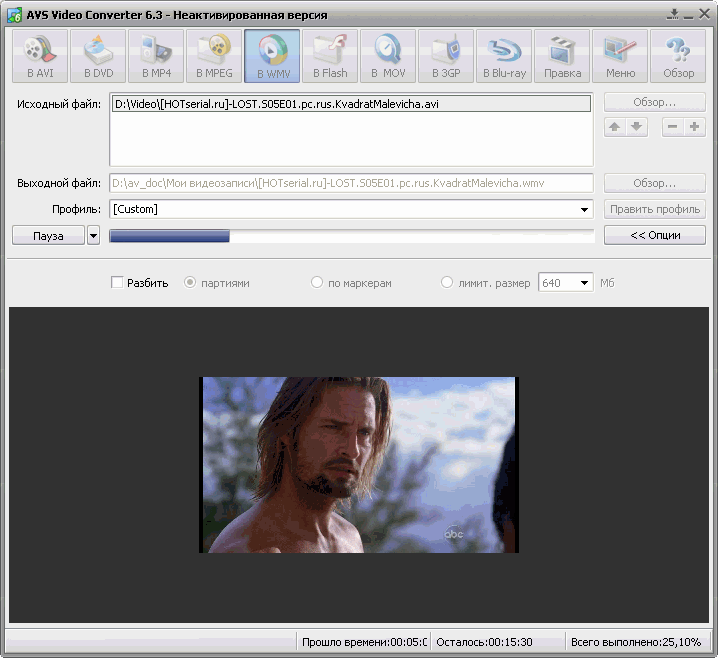
Еще одной универсальной программой, которая может использоваться для подготовки мобильного видео, является программа AVS Video Converter от компании Online Media Technologies Ltd. В отличие от рассмотренной выше программы SUPER, AVS Video Converter – это платная утилита. Ознакомительную версию программы можно загрузить с официального сайта. Пользовательский интерфейс программы мультиязычен, причем среди поддерживаемых языков присутствует и русский. Незарегистрированная версия программы помещает в центре преобразованного видеофайла свой баннер.
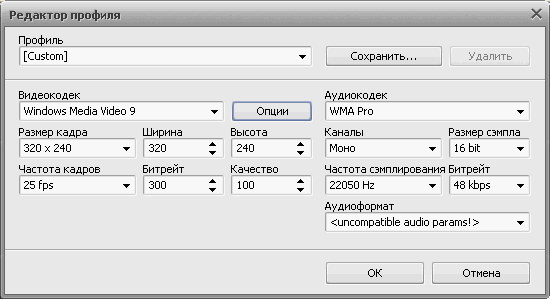
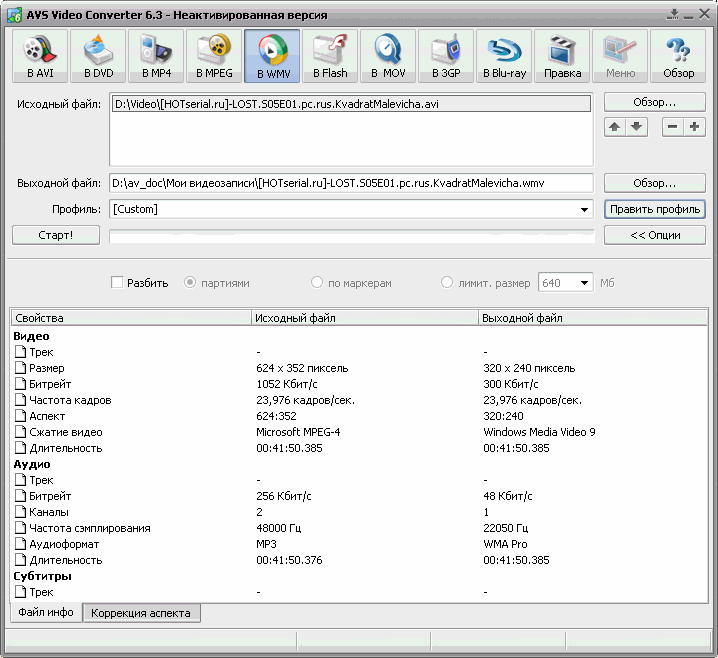
Пользовательский интерфейс AVS Video Converter удобен и лаконичен. Выбор профиля преобразования видео осуществляется с помощью панели инструментов расположенной в верхней части диалогового окна программы, а настройка параметров профиля – через диалоговое окно, вызываемое кнопкой «Править профиль». При настройке профиля можно задать желаемое разрешение преобразованного файла, частоту кадров, битрейт и параметры звука. Список файлов подлежащих конвертированию находится в прокручиваемом списке «Исходный файл». Имена результирующих файлов формируются автоматически, на основе имен исходных, но при необходимости их можно задавать вручную. Для отображения детализированной информации нажимают кнопку «Опции», а для запуска процесса преобразования – кнопку «Старт».
Основное назначение программы Pocket-DVD Studio состоит в подготовке к «мобильному» просмотру фильмов, поставляющихся на DVD-дисках. Данная программа является платной, а при каждом запуске незарегистрированной версии выводится соответствующее сообщение. Еще одним ограничением незарегистрированной версии является ограничение максимальной длины кодируемого фильма. Загрузить ознакомительную версию приложения можно с официального сайта.
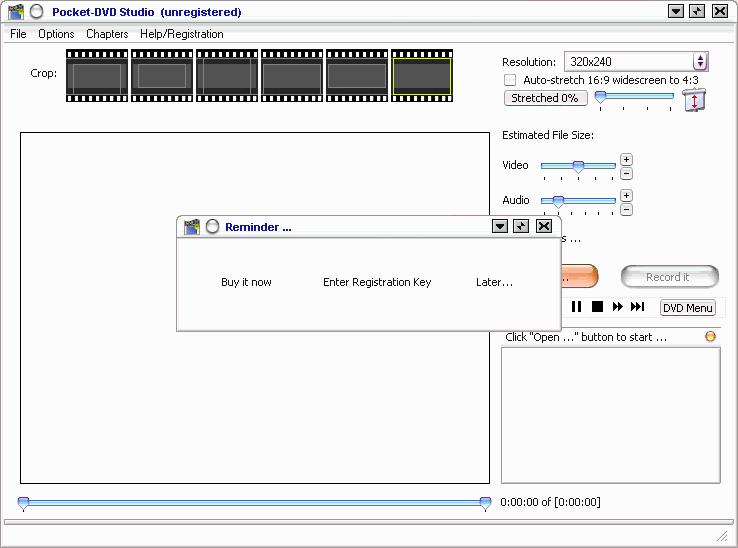
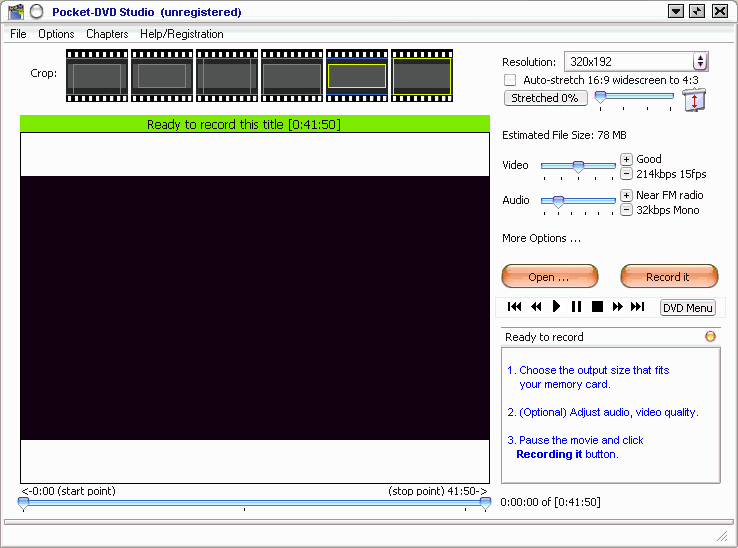
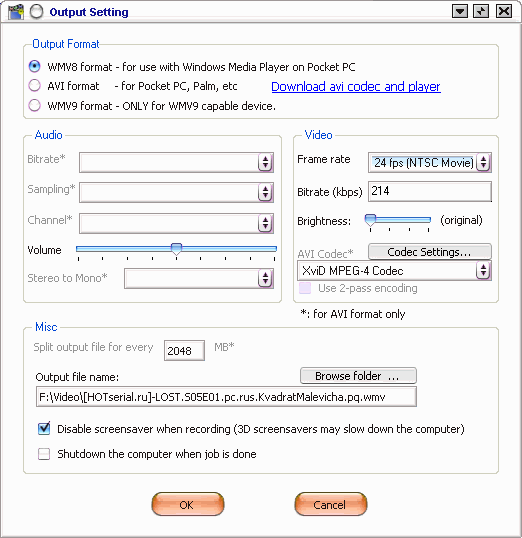
Пользоваться Pocket-DVD Studio не сложно. Вначале настраивают параметры преобразования, для чего служат как управляющие элементы основного диалогового окна приложения, так и диалоговое окно «Output settings» вызываемое через одноименный пункт меню «Options», либо щелчком по кнопке «More Options…» основного диалогового окна программы.
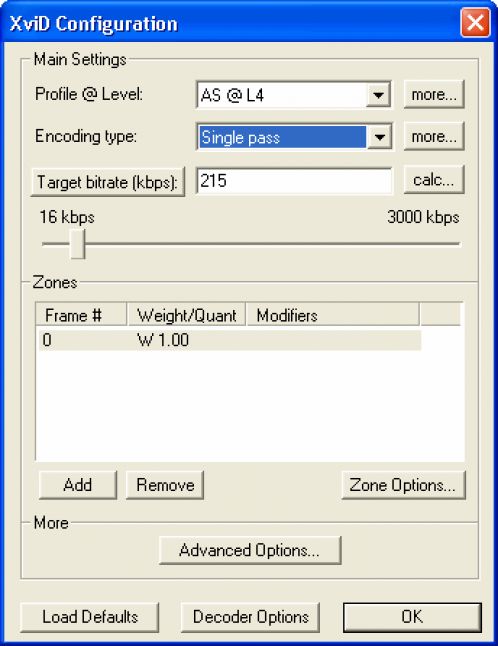
При настройке можно задать формат выходного файла, параметры преобразования аудио и видео, а также имя выходного файла. Далее, через подменю «File», открывают исходный видеоматериал, причем данная программа поддерживает как конвертирование DVD-дисков, так и обычных видеофайлов в «компьютерных» форматах. Выбор разрешения выходного файла осуществляется через выпадающий список «Resolution», находящийся в правом верхнем углу диалогового окна программы. К плюсам программы можно отнести то, что она автоматически пересчитывает значение разрешения по высоте исходя из разрешения исходного видео и желаемого разрешения по ширине. Для запуска процесса преобразования останавливают автоматически запускающийся просмотр фильма кнопкой «Пауза», находящейся в панели кнопок управления плеером, после чего нажимают кнопку «Record it» основного диалогового окна программы. Кстати, существует версия данной программы, предназначенная для создания 3GP-файлов.
Программа SPB Mobile DVD – это продукт от известного российского разработчика программного обеспечения для мобильных устройств, компании SPB Software. По сравнению с аналогичными программами от иностранных разработчиков, стоимость SPB Mobile DVD для русскоязычных пользователей весьма гуманна – всего 375 рублей. Возможности SPB Mobile DVD стандартны для программ своего класса – источником видеоматериала может быть как DVD-диск, так и видеофайл «компьютерного» формата, при преобразовании можно настроить качество изображения и звука, а также присутствует возможность конвертировать весь фильм или какую-то часть. Загрузить ознакомительную версию SPB Mobile DVD можно с официального сайта. Ознакомительный период составляет 14 дней, при этом незарегистрированная версия добавляет в преобразованный файл свой логотип. Установка SPB Mobile DVD осуществляется стандартно.
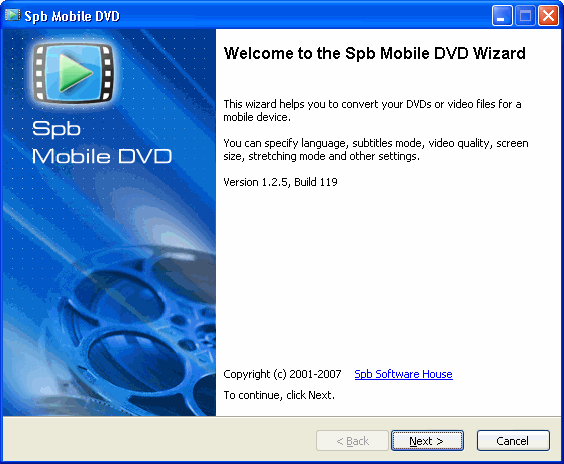
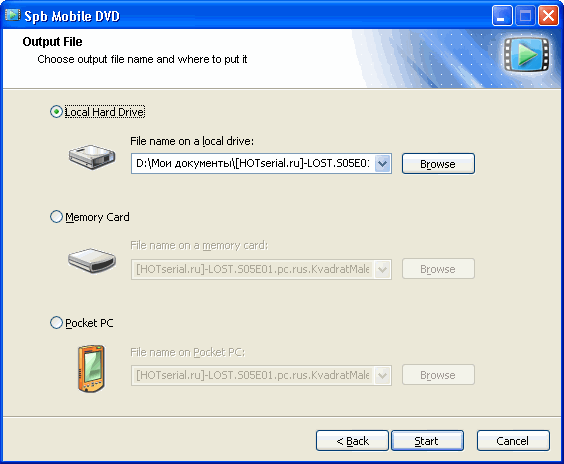
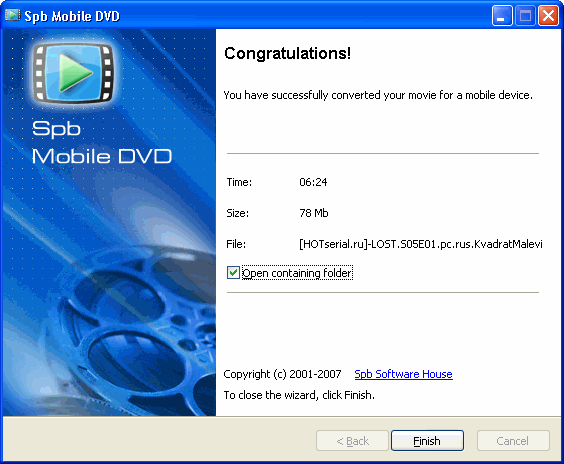
Данная программа работает в режиме «Мастера», который вначале предложит выбрать исходный объект (DVD-диск или видеофайл) и задать режим преобразования (файл целиком или его фрагмент). Далее будет предложно выбрать параметры мобильного устройства, параметры результирующего файла, а также место, куда он должен быть сохранен.
Просмотр видео
Все рассмотренные выше программные продукты предназначены для подготовки видеороликов, а как обстоит дело с их просмотром? С обычными телефонами все вроде бы понятно – большинство их владельцев воспользуются видеоплеером, входящим в набор предустановленного программного обеспечения устройства. Владельцам смартфонов повезло немного больше – им доступны сторонние продукты, например CorePlayer и DivX Player.
В активе данной программы поддержка большого количества различных форматов и кодеков, среди которых MP3, WMA, WAV, OGG, AMR, MPEG-1, MPEG-4, DivX, XviD. Также CorePlayer позволяет просматривать изображения, сохраненные в форматах JPEG, BMP, GIF, PNG, TIFF, MJPEG. Дополнительной фишкой программы является поддержка Flash и потоковых данных передаваемых по протоколам HTTP, UDP, UDP Multicast, UDP Unicast, RDP, RTP, RTSP, RTCP, ASX, ASF, Multicast, HTTP Tunneling.
Однако ни одна бочка меда не обходится без ложки дегтя. Программа CorePlayer достаточно дорогая, ее стоимость составляет почти $30, причем, пробной версии приложения не предусмотрено, а сразу предлагается приобрести программу. Лично мне подобный подход не очень понятен и не приятен, ведь фактически покупатель получает кота в мешке. Оплатить CorePlayer можно либо кредитной картой, либо через систему электронных платежей Pay Pal.
DivX Player
Краткая справка:
Хорошей альтернативой платным плеерам можно считать программу DivX Player. Кстати, для ряда моделей мобильных телефонов, например Samsung Pixon 12 или Samsung Jet, данный продукт сертифицирован производителем устройства и входит в набор предустановленного программного обеспечения. Загрузить данную программу можно с официального сайта. Возможности DivX Player вполне достаточны для комфортного просмотра фильмов, приложение обладает гибкими настройками и простым пользовательским интерфейсом.
Итоги
Создавая эту статью, мы не ставили целью выявить оптимальную программу для преобразования видеофайлов в «мобильные» форматы, для этого есть специализированные ресурсы посвященные видеомонтажу. Да и критерии оптимальности для разных пользователей различны – кто-то ценит скорость работы, кто-то удобный интерфейс, а кому-то нужен максимальный набор настроек. Нашей основной задачей было наглядно показать тем, кто никогда не работал с видео, что подготовка фильмов для просмотра на мобильном устройстве – это не сложно и она по силам любому пользователю. Конечно, для получения качественного результата большую роль играет правильный выбор параметров преобразования, однако здесь универсальные рекомендации дать нельзя, слишком многое зависит от технических характеристик мобильного устройства. Надеемся, что наш небольшой обзор может стать отправной точкой для начинающих «мобильных киноманов». В любом случае, если у вас есть замечания или предложения – милости просим в комментарии.
© Антон Печеровый
Несколько в более выигрышном положении находятся владельцы смартфонов, которым доступен просмотр видео в традиционных «компьютерных» форматах. Для этой категории пользователей основными причинами, обуславливающими необходимость предварительной подготовки видео, являются недостаточная производительность их устройств, а также желание минимизировать объем памяти, необходимый для хранения видеотеки. Традиционными форматами видео для смартфонов являются Real Video (*.rm, устройства на базе Symbian) и Windows Media Video (*.wmv, устройства на базе Windows Mobile). Однако, большинство «смартфонных» программ для просмотра видео вполне корректно поддерживают AVI-файлы созданные с использованием большинства популярных кодеков.
Windows Media Encoder
Краткая справка:- Разработчик: Microsoft
- Последний релиз: 9.0
- Лицензия: Freeware
- Официальный сайт: http://www.microsoft.com/
Программа Windows Media Encoder входит в набор программного обеспечения Windows служащего для создания и распространения аудио и видеофайлов в форматах ASF, WMA, WDP и WMV. Помимо Windows Media Encoder, в состав данного набора входят Windows Media Player и Windows Media Services. Windows Media Encoder является бесплатным, а загрузить его можно с официального сайта Microsoft. «Вес» данной программы составляет 9,5 Мб. Процесс установки приложения стандартен.
Пользоваться Windows Media Encoder просто. После запуска приложения на экране будет отображено диалоговое окно быстрого старта, в котором для конвертирования фильмов выбирают пункт «Convert a file», после чего указывают путь к исходному и результирующему файлам. Далее выбирают используемый профиль (в нашем случае «Pocket PC»), разрешение экрана и качество звука, а также вводят информацию о кодируемом файле. Для вызова панели настройки программы нажимают кнопку «Properties» панели инструментов.
Nokia Video Manager
Краткая справка:- Разработчик: Nokia
- Последний релиз: 1.5.20
- Лицензия: Freeware
- Официальный сайт: http://www.nokia.ru/
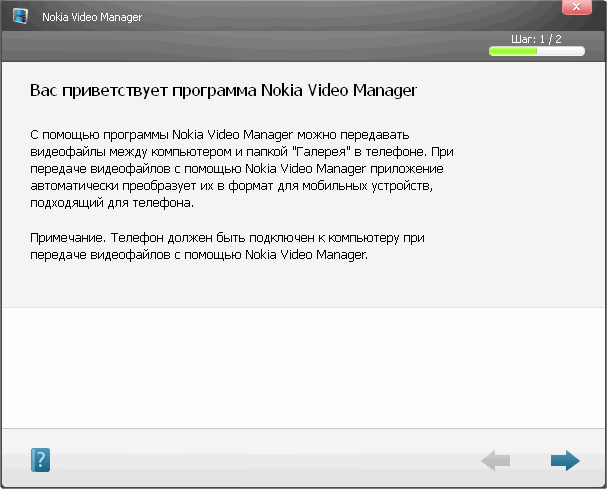
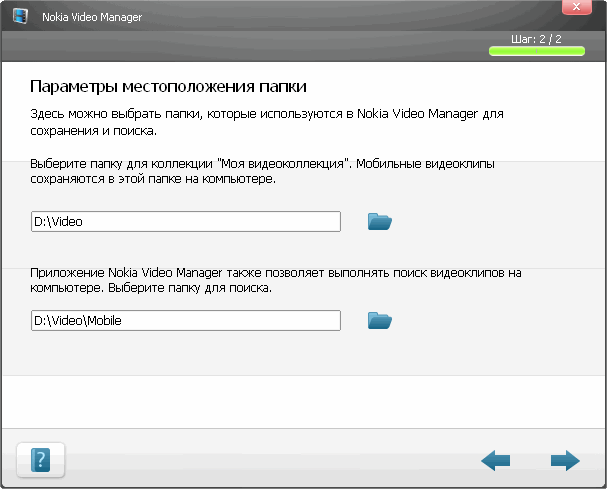
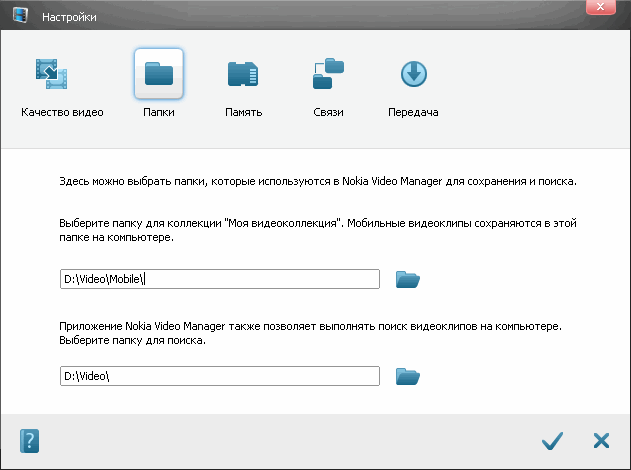
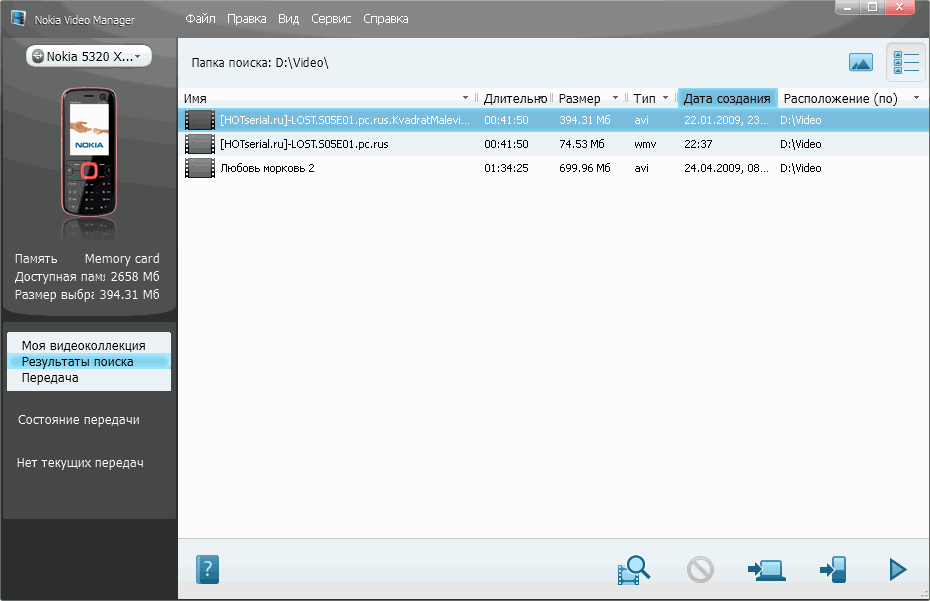
Приложение Nokia Video Manager входит в состав пакета Nokia PC Suite, а для его вызова щелкают по кнопке «Передача видеофайлов между телефоном и компьютером». Также данное приложение можно загрузить с официального сайта. При первом запуске Nokia Video Manager пользователю будет предложено выбрать папку, содержащую исходные видеоматериалы и папку, куда будут сохраняться их мобильные версии. Позднее эти настройки можно изменить на вкладке «Папки» диалогового окна настройки приложения. Для составления списков находящихся на компьютере видеофайлов выбирают пункт «Поиск видео на компьютере» подменю «Сервис» основного меню приложения, либо нажимают соответствующую кнопку панели инструментов. Далее все просто – подключают телефон, выбирают интересующий файл и нажимают кнопку «Передать в телефон и скопировать в папку «Моя видеоколлекция»».
Virtual Dub
Краткая справка:- Разработчик: Avery Lee
- Последний релиз: 1.9.7
- Лицензия: Freeware
- Официальный сайт: http://www.virtualdub.org/
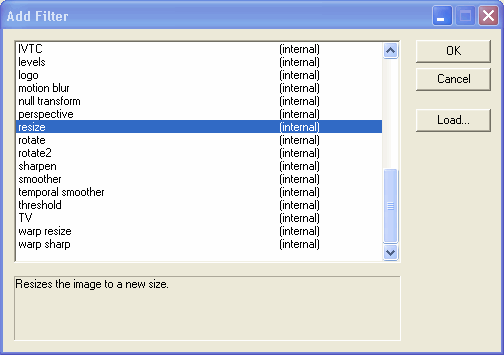
Для людей работающих с видео словосочетание Virtual Dub говорит само за себя. С помощью этой программы можно сделать огромное количество различных операций над видеоматериалом, однако, это тема для специализированных ресурсов, посвященных видеомонтажу. В рамках этой статьи мы рассмотрим лишь использование Virtual Dub для подготовки «мобильного видео», а именно изменения разрешения изображения и качества звука. Загрузить данную программу можно с официального сайта. Конвертирование видео с использование Virtual Dub выполняют следующим образом: <!--[if !supportLists]-->
- Через меню File->Open video file открывают файл, содержащий исходный видеоматериал;
- Задают параметры преобразования видео, для чего вызывают диалоговое окно Video->Filters, где нажимают кнопку «Add», после чего в выведенном на экран списке доступных фильтров выбирают «resize».
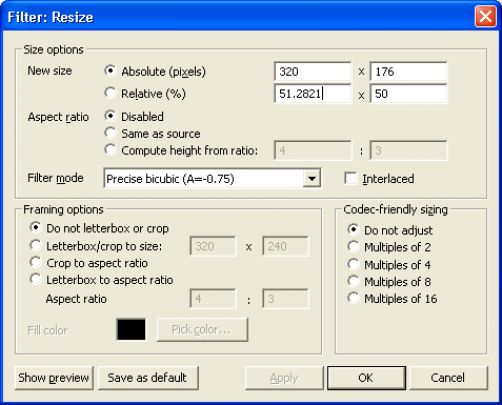
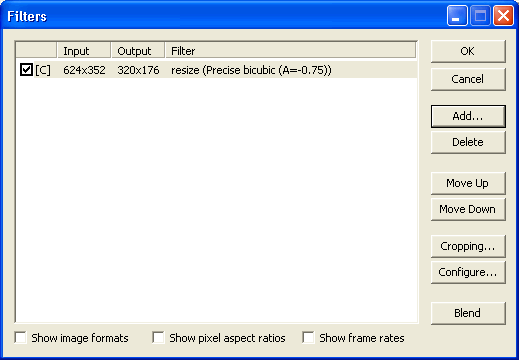
- В поле ввода «New Size» выведенного на экран диалогового окна указывают новое значение размера по высоте или ширине, при этом второе значение будет рассчитано автоматически. При необходимости подгоняют полученные значения до ближайшего меньшего целого числа, кратного допустимому для используемого кодека. Для отключения автоматического пересчета разрешения по второй координате переводят переключатель «Aspect Ratio» в положение «Disabled».
- В выпадающем списке «Filter mode» выбирают режим фильтрации, после чего нажимают кнопку «Ok» расположенную в нижней части диалогового окна. Для мобильных устройств рекомендуется использовать «Precise bicubic (A=-0.75)».
- Еще раз проверяют параметры выбранного фильтра и нажимают кнопку «Ok»;
- Через подменю Video->Compression задают и настраивают кодек, используемый при сжатии видео. Для мобильных устройств значение «Encoding bitrate» целесообразно выбирать в диапазоне от 200 до 300 кб/с.
- Для настройки параметров звуковой дорожки выбирают пункт «Compression» подменю «Audio», где устанавливают желаемые значения параметров. Если после конвертирования наблюдается рассинхронизация видео и звука, то можно через подменю File->Save Wav сохраняют звуковую дорожку в отдельный файл, а затем подключают ее через подменю Audio-> Audio from other file.
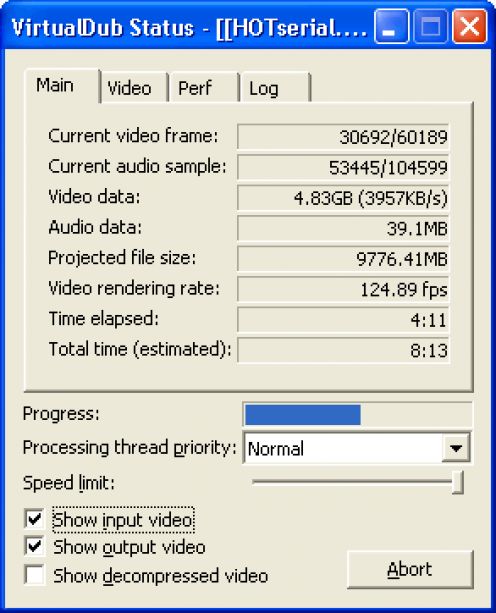
- Для запуска процесса преобразования и сохранения результирующего файла служит пункт «Save As…» подменю «File».
<!--[endif]--><!--[if !supportLists]--> <!--[endif]--><!--[if !supportLists]--> <!--[endif]--><!--[if !supportLists]--> <!--[endif]--><!--[if !supportLists]--> <!--[endif]--><!--[if !supportLists]-->
PocketDivXEncoder
Краткая справка:- Разработчик: Delanyj
- Последний релиз: 0.3.96
- Лицензия: Freeware
- Официальный сайт: http://www.pocketdivxencoder.net/
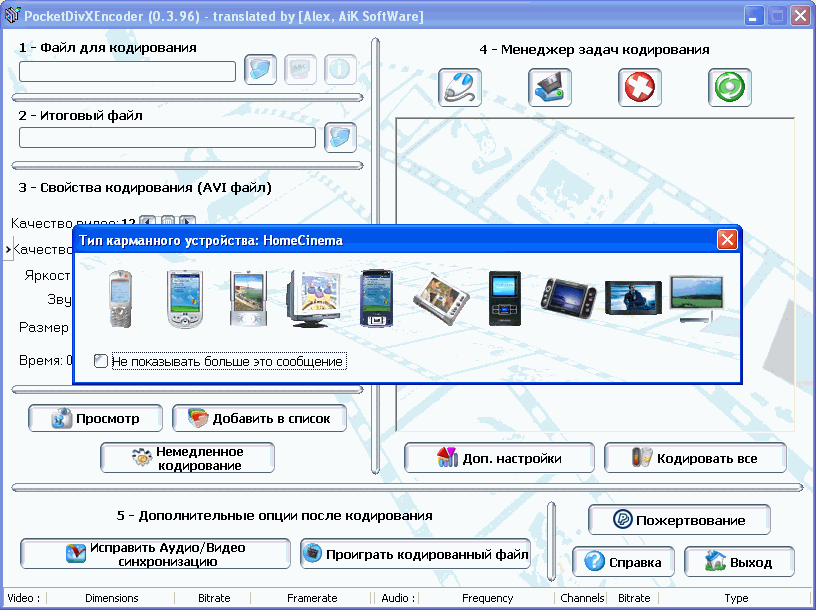
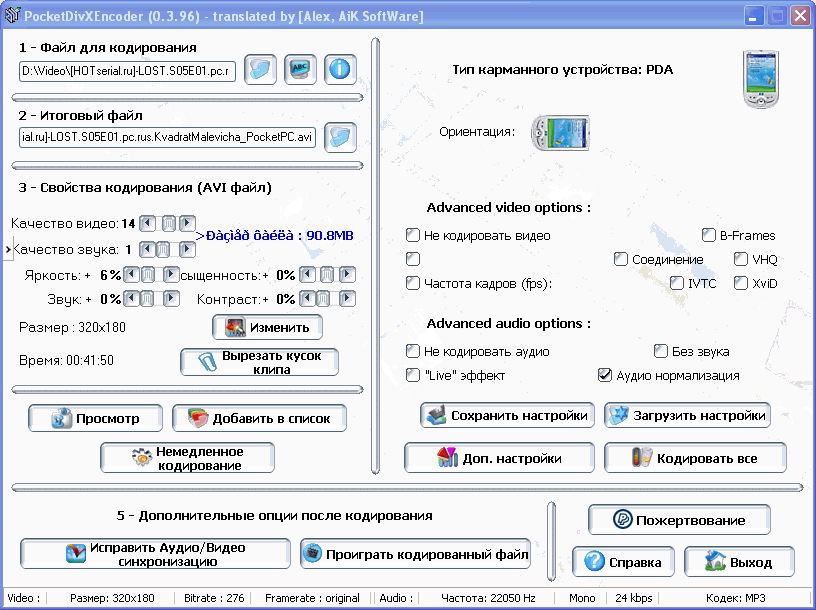
Более простым решением, подходящим для большинства пользователей, может стать программа PocketDivXEncoder, также распространяемая бесплатно. Загрузить данное приложения можно с официального сайта, также доступны шаблоны преобразования фильмов под разные устройства. PocketDivXEncoder распространяется в виде исполняемого файла, не требующего установки. Пользовательский интерфейс программы выполнен на русском языке. При запуске PocketDivXEncoder предложит выбрать тип используемого карманного устройства.
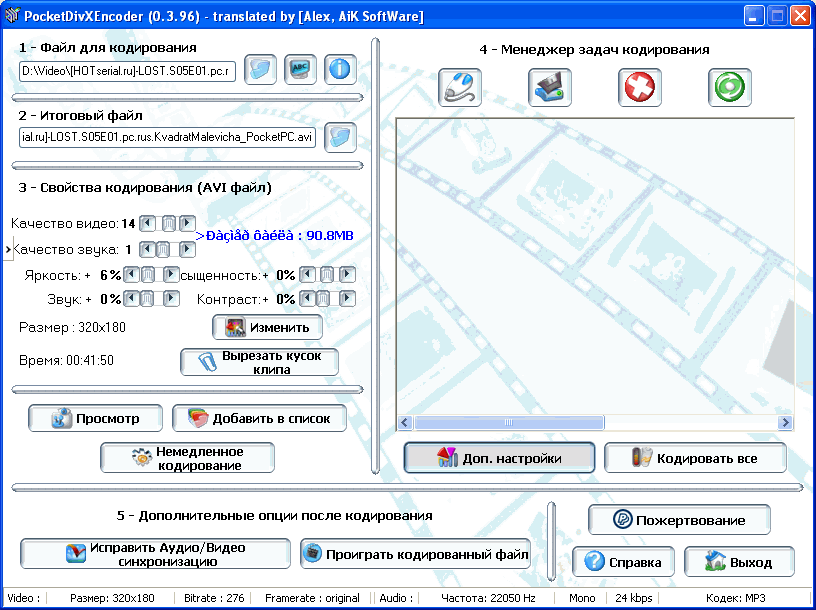
Дальнейшее использование программы очень просто – в поле ввода «Файл для кодирования» указывают файл, содержащий исходный видеоматериал, а поле ввода «Итоговый файл» имя файла, в который должен быть сохранен результат работы программы, причем при выборе исходного файла имя результирующего будет предложно автоматически. Далее задают параметры кодирования файла – качество изображения и звука, яркость, контрастность, насыщенность, уровень звука, а также разрешение результирующего файла. Удобной функцией программы является то, что при настройке качества изображения и звука отображается ожидаемый размер результирующего файла. Для запуска процесса преобразования видео нажимают кнопку «Немедленное кодирование».
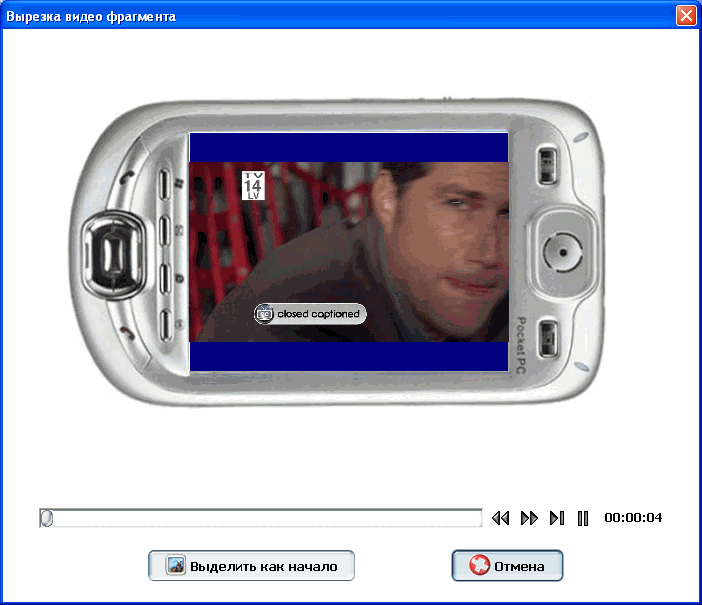
При необходимости из конвертируемого фильма можно вырезать лишь требуемый фрагмент, для чего служит диалоговое окно, вызываемое по кнопке «Вырезать кусочек клипа». Также доступна функция предварительного просмотра результата, а из дополнительных возможностей программы можно отметить поддержку корректировки рассинхронизации изображения и звука, а также поддержку обработки файлов в поточном режиме, для чего служит «Менеджер задач кодирования». Для доступа к настройкам кодирования нажимают кнопку «Доп. настройки».
SUPER
Краткая справка:- Разработчик: eRightSoft
- Последний релиз: 2009.build.36
- Лицензия: Freeware
- Официальный сайт: http://www.erightsoft.com/
Рассмотренные выше программы ориентированы на владельцев смартфонов и мобильных телефонов с поддержкой divX, однако смотреть любимые фильмы можно не только на «продвинутых» устройствах, главное правильно его «приготовить». В качестве универсального приложения, подходящего как владельцам смартфонам, так и владельцам обычных «трубок» может быть рекомендована программа SUPER от eRightSoft, поддерживающая множество мобильных форматов. Данное приложение можно бесплатно загрузить с официального сайта. «Вес» текущей версии дистрибутива данной программы составляет 27,4 Мб, а ее установка осуществляется стандартно.
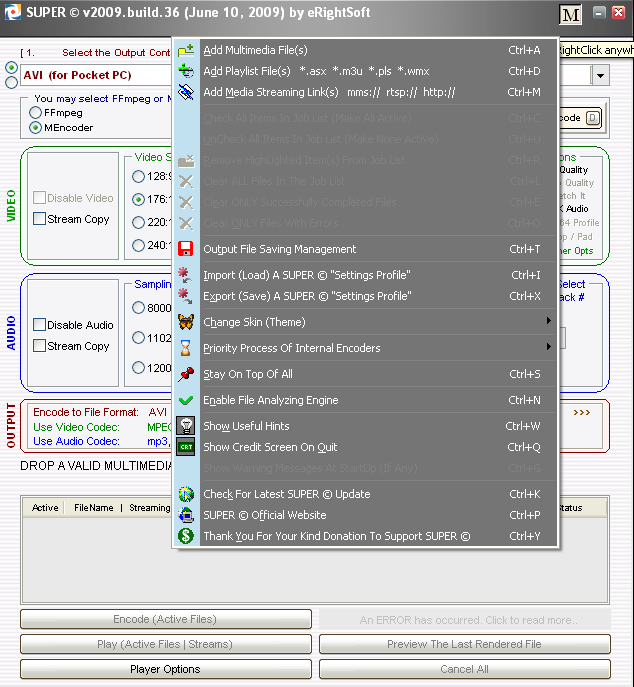
Несмотря на то, что установщик данного приложения поддерживает русский язык, пункта меню отвечающего за переключение языка пользовательского интерфейса программы найти не удалось. Зато программа поддерживает темы, позволяющие выбрать подходящий стиль оформления. Доступ к меню приложения осуществляется щелчком правой кнопкой мыши на диалоговом окне приложения. Несмотря на перенасыщенный различными управляющими элементами интерфейс программы, пользоваться ей несложно.
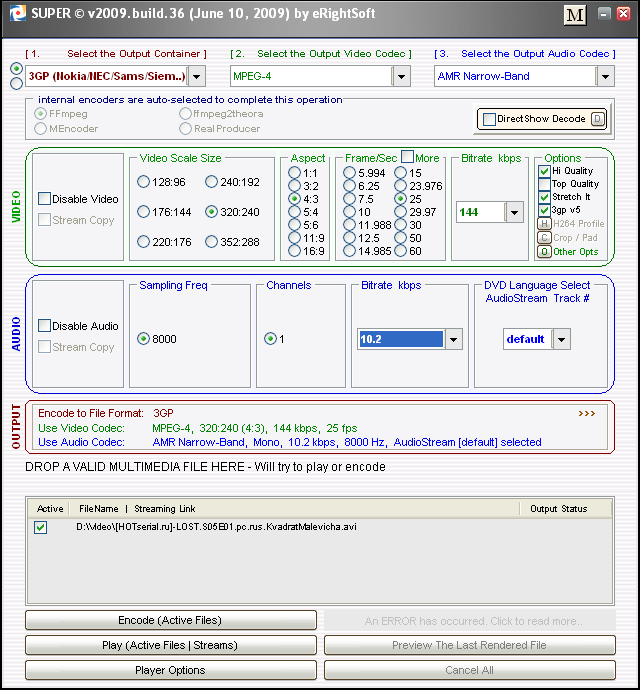
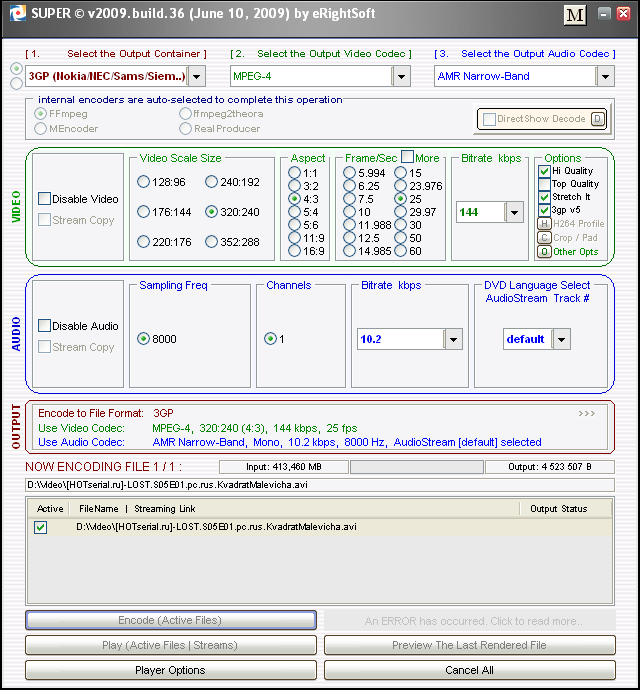
Для перехода в режим преобразования видео вначале переводят переключатель, расположенный в левом верхнем углу диалогового окна приложения в верхнее положение, при этом диалоговое окно программы примет вид, приведенный на скриншотах. Далее выбирают формат (SUPER поддерживает как AVI, так и 3GP), кодеки, используемые для видеоряда и звуковой дорожки, а также устанавливают необходимые параметры обработки аудио и видео, после чего перетаскивают исходный файл на область диалогового окна SUPER помеченную как «DROP A VALID MULTIMEDIA FILE HERE» и нажимают кнопку «Encode». Также программа поддерживает пакетную обработку файлов, для чего все нужные файлы вначале добавляют в список, распложенный в нижней части диалогового окна программы, а лишь затем нажимают кнопку «Encode». Из дополнительных функций программы можно отметить умение воспроизводить и сохранять потоковое видео в файл.
AVS Video Converter
Краткая справка:- Разработчик: Online Media Technologies Ltd
- Последний релиз: 6.3.3.371
- Лицензия: Shareware
- Официальный сайт: http://www.avsmedia.com/
Еще одной универсальной программой, которая может использоваться для подготовки мобильного видео, является программа AVS Video Converter от компании Online Media Technologies Ltd. В отличие от рассмотренной выше программы SUPER, AVS Video Converter – это платная утилита. Ознакомительную версию программы можно загрузить с официального сайта. Пользовательский интерфейс программы мультиязычен, причем среди поддерживаемых языков присутствует и русский. Незарегистрированная версия программы помещает в центре преобразованного видеофайла свой баннер.
Пользовательский интерфейс AVS Video Converter удобен и лаконичен. Выбор профиля преобразования видео осуществляется с помощью панели инструментов расположенной в верхней части диалогового окна программы, а настройка параметров профиля – через диалоговое окно, вызываемое кнопкой «Править профиль». При настройке профиля можно задать желаемое разрешение преобразованного файла, частоту кадров, битрейт и параметры звука. Список файлов подлежащих конвертированию находится в прокручиваемом списке «Исходный файл». Имена результирующих файлов формируются автоматически, на основе имен исходных, но при необходимости их можно задавать вручную. Для отображения детализированной информации нажимают кнопку «Опции», а для запуска процесса преобразования – кнопку «Старт».
Pocket-DVD Studio
Краткая справка:- Разработчик: PQDVD.com
- Последний релиз: 4.0
- Лицензия: Shareware
- Официальный сайт: http://www.pqdvd.com
Основное назначение программы Pocket-DVD Studio состоит в подготовке к «мобильному» просмотру фильмов, поставляющихся на DVD-дисках. Данная программа является платной, а при каждом запуске незарегистрированной версии выводится соответствующее сообщение. Еще одним ограничением незарегистрированной версии является ограничение максимальной длины кодируемого фильма. Загрузить ознакомительную версию приложения можно с официального сайта.
Пользоваться Pocket-DVD Studio не сложно. Вначале настраивают параметры преобразования, для чего служат как управляющие элементы основного диалогового окна приложения, так и диалоговое окно «Output settings» вызываемое через одноименный пункт меню «Options», либо щелчком по кнопке «More Options…» основного диалогового окна программы.
При настройке можно задать формат выходного файла, параметры преобразования аудио и видео, а также имя выходного файла. Далее, через подменю «File», открывают исходный видеоматериал, причем данная программа поддерживает как конвертирование DVD-дисков, так и обычных видеофайлов в «компьютерных» форматах. Выбор разрешения выходного файла осуществляется через выпадающий список «Resolution», находящийся в правом верхнем углу диалогового окна программы. К плюсам программы можно отнести то, что она автоматически пересчитывает значение разрешения по высоте исходя из разрешения исходного видео и желаемого разрешения по ширине. Для запуска процесса преобразования останавливают автоматически запускающийся просмотр фильма кнопкой «Пауза», находящейся в панели кнопок управления плеером, после чего нажимают кнопку «Record it» основного диалогового окна программы. Кстати, существует версия данной программы, предназначенная для создания 3GP-файлов.
SPB Mobile DVD
Краткая справка:- Разработчик: SPB Software
- Последний релиз: 1.2.5
- Лицензия: Shareware
- Официальный сайт: http://www.spbsoftwarehouse.com
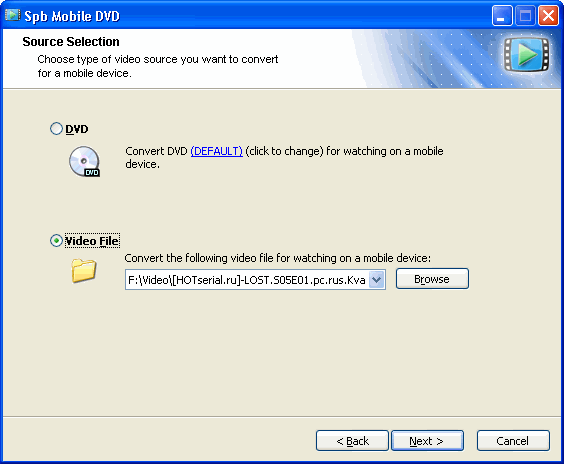
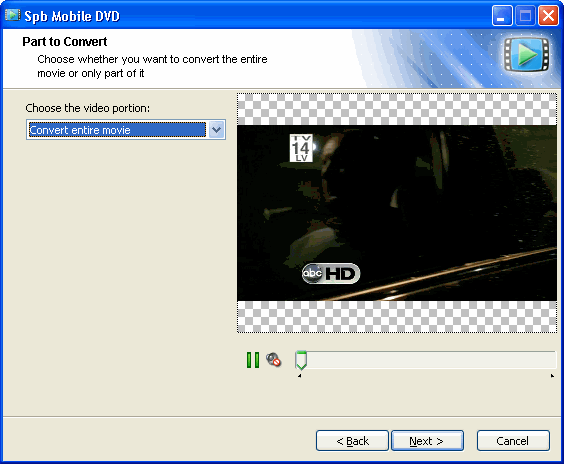
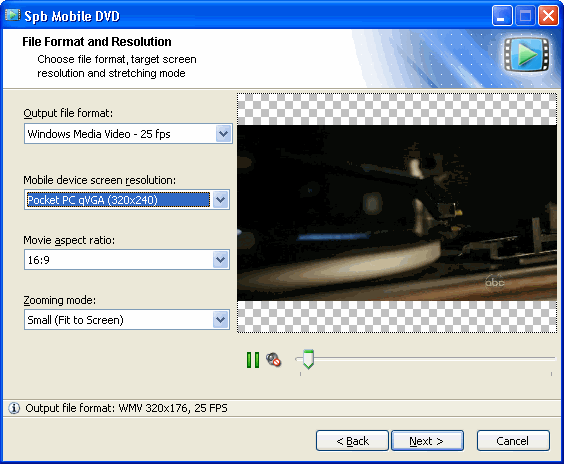
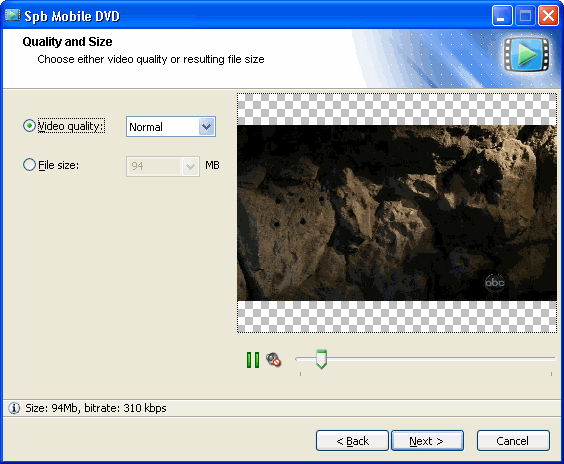
Программа SPB Mobile DVD – это продукт от известного российского разработчика программного обеспечения для мобильных устройств, компании SPB Software. По сравнению с аналогичными программами от иностранных разработчиков, стоимость SPB Mobile DVD для русскоязычных пользователей весьма гуманна – всего 375 рублей. Возможности SPB Mobile DVD стандартны для программ своего класса – источником видеоматериала может быть как DVD-диск, так и видеофайл «компьютерного» формата, при преобразовании можно настроить качество изображения и звука, а также присутствует возможность конвертировать весь фильм или какую-то часть. Загрузить ознакомительную версию SPB Mobile DVD можно с официального сайта. Ознакомительный период составляет 14 дней, при этом незарегистрированная версия добавляет в преобразованный файл свой логотип. Установка SPB Mobile DVD осуществляется стандартно.
Данная программа работает в режиме «Мастера», который вначале предложит выбрать исходный объект (DVD-диск или видеофайл) и задать режим преобразования (файл целиком или его фрагмент). Далее будет предложно выбрать параметры мобильного устройства, параметры результирующего файла, а также место, куда он должен быть сохранен.
Просмотр видео
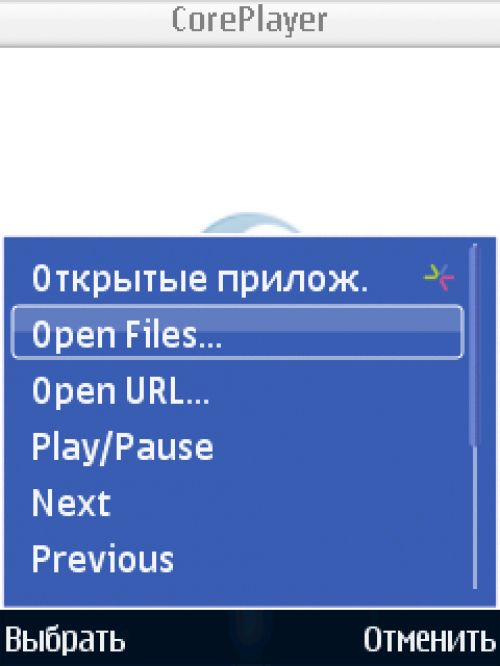
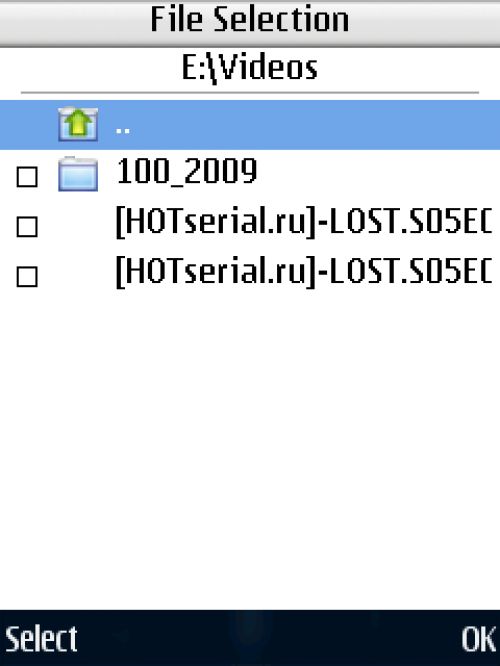
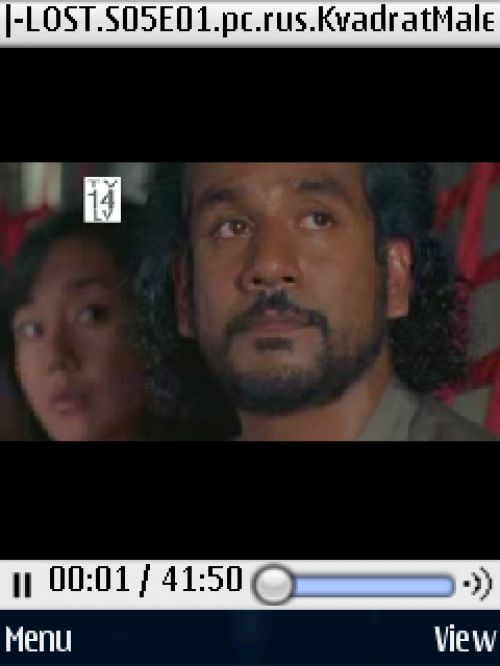
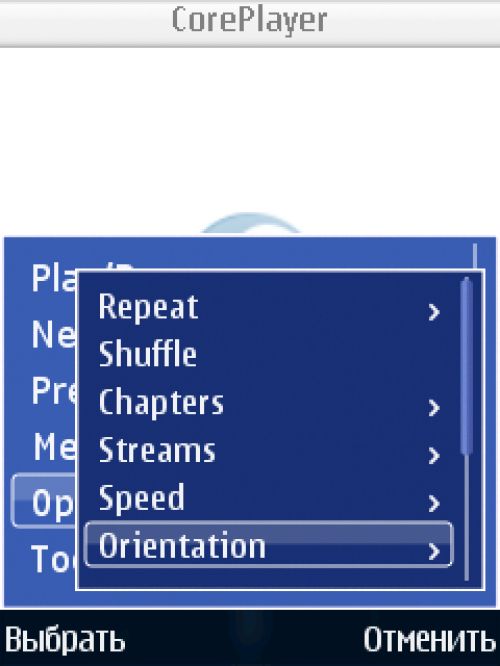
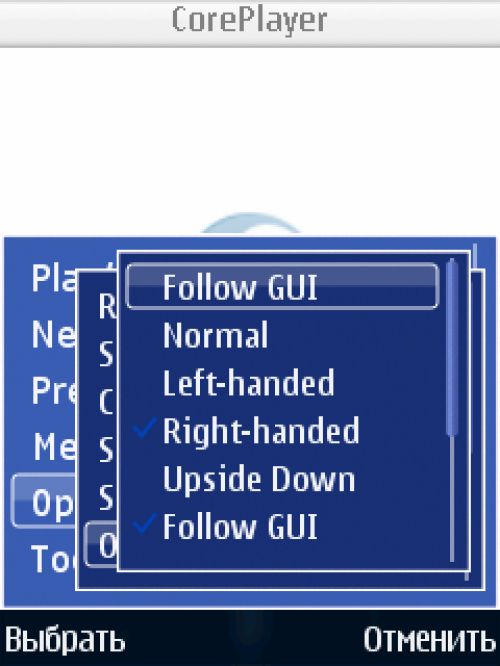
Все рассмотренные выше программные продукты предназначены для подготовки видеороликов, а как обстоит дело с их просмотром? С обычными телефонами все вроде бы понятно – большинство их владельцев воспользуются видеоплеером, входящим в набор предустановленного программного обеспечения устройства. Владельцам смартфонов повезло немного больше – им доступны сторонние продукты, например CorePlayer и DivX Player. CorePlayer
Краткая справка:- Разработчик: CoreCodec, inc.
- Последний релиз: 1.3
- Платформа: Windows Mobile, Palm OS, Symbian, Symbian UIQ
- Лицензия: коммерческая, $29.95
- Официальный сайт: http://coreplayer.com/
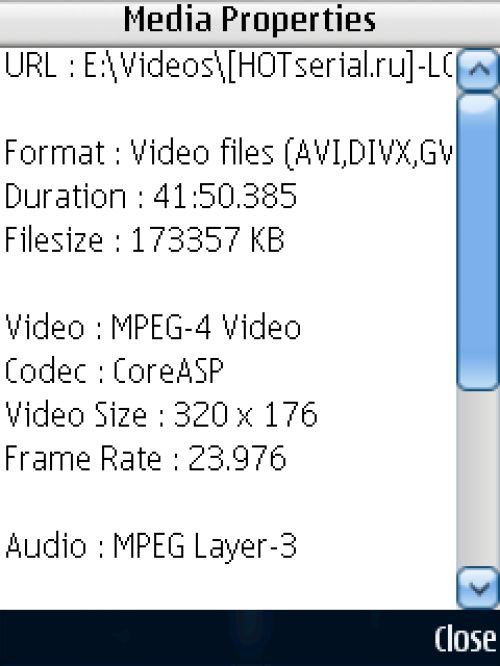
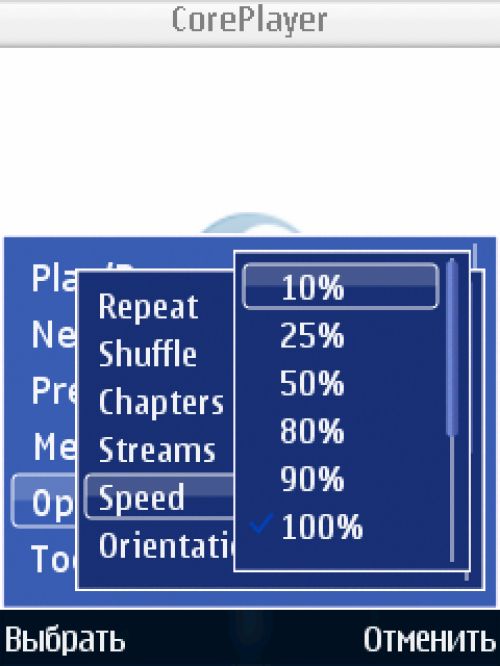
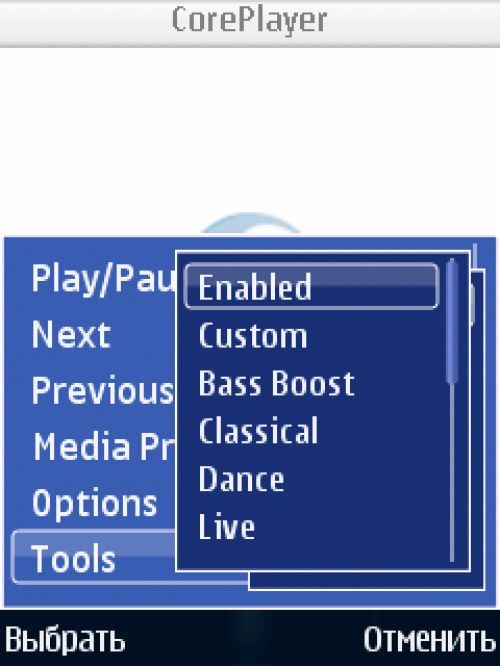
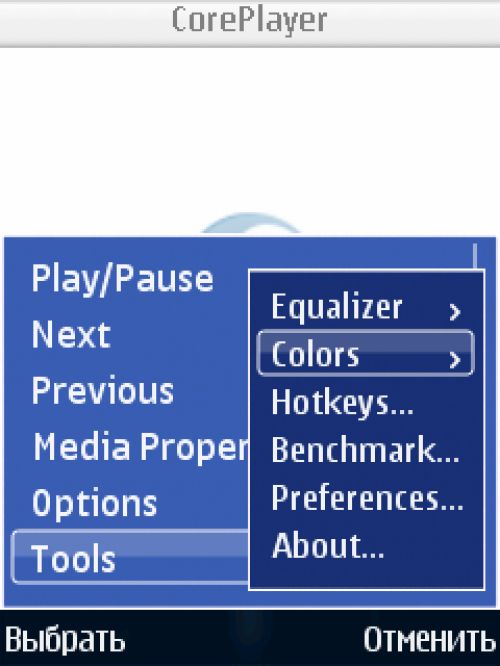
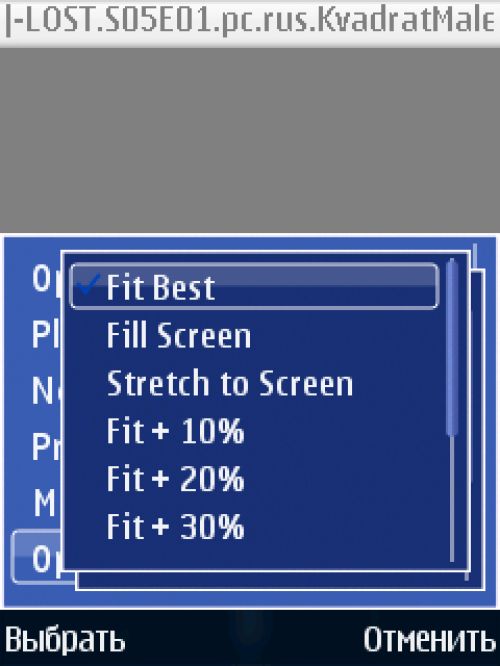
В активе данной программы поддержка большого количества различных форматов и кодеков, среди которых MP3, WMA, WAV, OGG, AMR, MPEG-1, MPEG-4, DivX, XviD. Также CorePlayer позволяет просматривать изображения, сохраненные в форматах JPEG, BMP, GIF, PNG, TIFF, MJPEG. Дополнительной фишкой программы является поддержка Flash и потоковых данных передаваемых по протоколам HTTP, UDP, UDP Multicast, UDP Unicast, RDP, RTP, RTSP, RTCP, ASX, ASF, Multicast, HTTP Tunneling.
Однако ни одна бочка меда не обходится без ложки дегтя. Программа CorePlayer достаточно дорогая, ее стоимость составляет почти $30, причем, пробной версии приложения не предусмотрено, а сразу предлагается приобрести программу. Лично мне подобный подход не очень понятен и не приятен, ведь фактически покупатель получает кота в мешке. Оплатить CorePlayer можно либо кредитной картой, либо через систему электронных платежей Pay Pal.
DivX Player
Краткая справка: - Разработчик: DivX, Inc.
- Последний релиз: 0.93 Beta
- Платформа: Windows Mobile, Palm OS, Symbian, Symbian UIQ, Apple, Blackberry, Android.
- Лицензия: Freeware
- Официальный сайт: http://labs.divx.com/
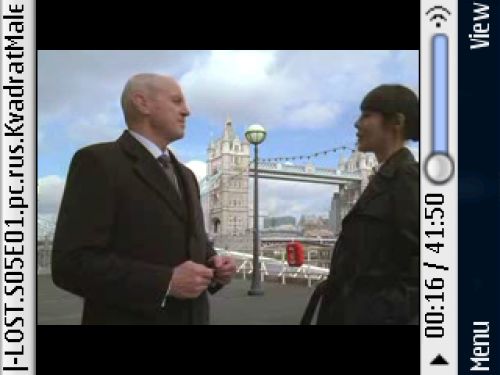
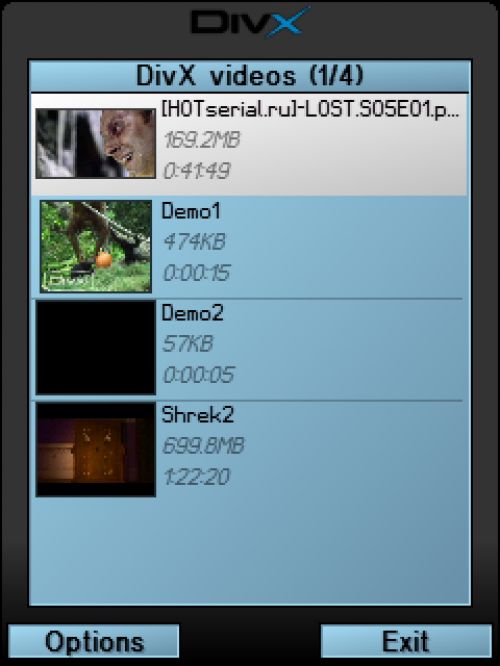
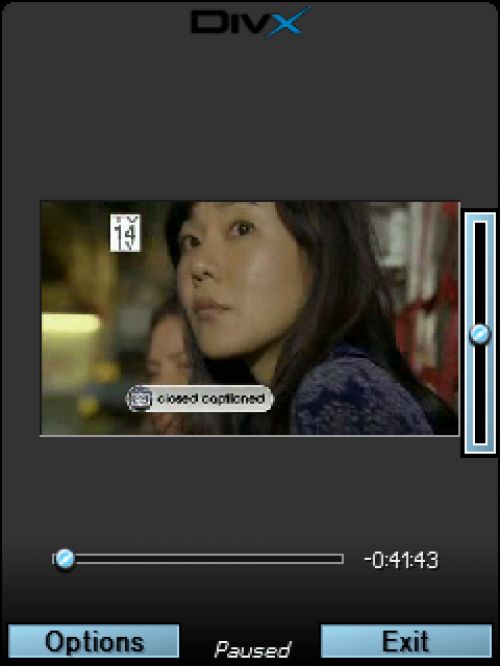
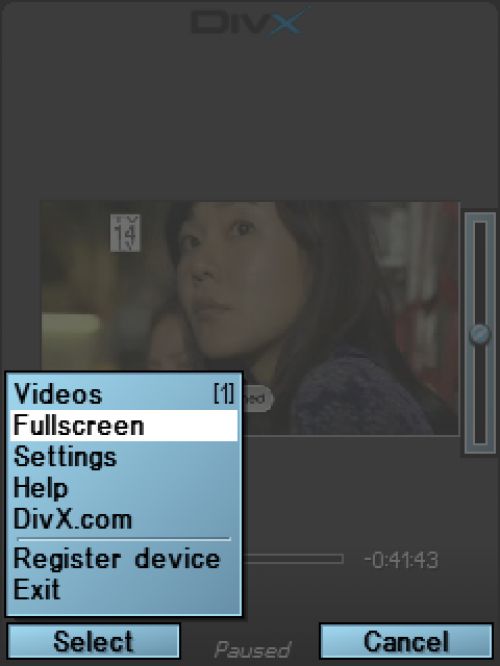
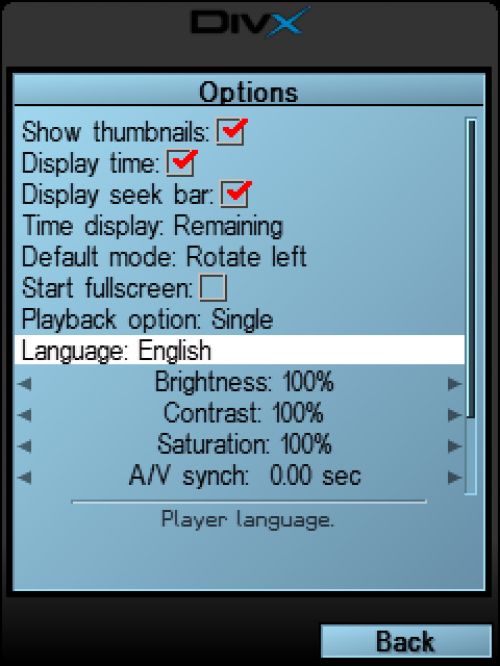
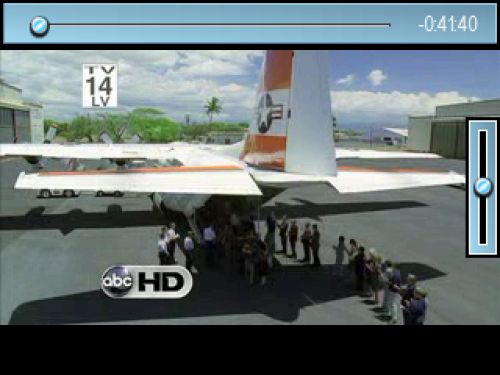
Хорошей альтернативой платным плеерам можно считать программу DivX Player. Кстати, для ряда моделей мобильных телефонов, например Samsung Pixon 12 или Samsung Jet, данный продукт сертифицирован производителем устройства и входит в набор предустановленного программного обеспечения. Загрузить данную программу можно с официального сайта. Возможности DivX Player вполне достаточны для комфортного просмотра фильмов, приложение обладает гибкими настройками и простым пользовательским интерфейсом.
Итоги
Создавая эту статью, мы не ставили целью выявить оптимальную программу для преобразования видеофайлов в «мобильные» форматы, для этого есть специализированные ресурсы посвященные видеомонтажу. Да и критерии оптимальности для разных пользователей различны – кто-то ценит скорость работы, кто-то удобный интерфейс, а кому-то нужен максимальный набор настроек. Нашей основной задачей было наглядно показать тем, кто никогда не работал с видео, что подготовка фильмов для просмотра на мобильном устройстве – это не сложно и она по силам любому пользователю. Конечно, для получения качественного результата большую роль играет правильный выбор параметров преобразования, однако здесь универсальные рекомендации дать нельзя, слишком многое зависит от технических характеристик мобильного устройства. Надеемся, что наш небольшой обзор может стать отправной точкой для начинающих «мобильных киноманов». В любом случае, если у вас есть замечания или предложения – милости просим в комментарии.Источник: Мобильный форум
blog comments powered by Disqus
Мобильная связь
22:07
Интрига затягивается: телеком-регулятор готовит новый 4G-тендер, который рискует не состояться
15:36
СП не за горами
Темы форума
20 марта 2026
Вижн ТВ. Новости - хорошие и плохие
13 марта 2026
Транспондерные новости 54.9°E - Yamal 402
09 марта 2026
Дальній прийом FM/УКХ в м.Київ. Антена на Житомир
06 марта 2026
DVB-карты TBS
06 марта 2026
Куплю Vu Duo 4K Se
03 марта 2026
Прием DVB-T2 в регионах Украины. Практический опыт
01 марта 2026
Дальній прийом FM/УКХ в м.Київ. Антена на Черкаси
01 марта 2026
Дальній прийом FM/УКХ в м.Київ. Антена на Чернігів
01 марта 2026
Дальній прийом FM/УКХ в м.Київ. Антена на Білу Церкву
01 марта 2026
Тропо - приём DVB-T,DVB-T2 в Украине.
28 февраля 2026
Мультиплекс МХ-7 от Концерна РРТ (174-230 МГц)
14 февраля 2026
Дальній прийом FM/УКХ в м.Рокитне, Київська область
08 февраля 2026
Дальній прийом FM/УКХ в м.Біла Церква, Київська область
03 февраля 2026
Приём и обсуждение 100.5°E - AsiaSat 5 в С Band
30 января 2026
Приём и обсуждение 13°E - Hot Bird 13B/13C/13E в Ku band
27 января 2026
Транспондерные новости 83°E - Insat 4A / G-Sat 10 / G-Sat 12
26 января 2026
Телеканал М2: работа, прием, перспективы, будущее
23 января 2026
Установка антенны Channel Master 2,4m на опорной мачте.
22 января 2026
Транспондерные новости 76.5°E - Apstar 7


