






Обзор оболочки Acer Shell на примере Acer X960 Tempo
В основном обзоре новинки рынка Windows-коммуникаторов – модели Acer X960, мы рассмотрели оформление интерфейса Windows Mobile 6.1. Здесь всё стандартизировано и привычно для большинства мобильных гаджетов, работающих под управлением этой ОС. А вот оболочка, в которую заключена "виндусовская" начинка, является уникальной на сегодняшний день и заслуживает отдельного обзора.
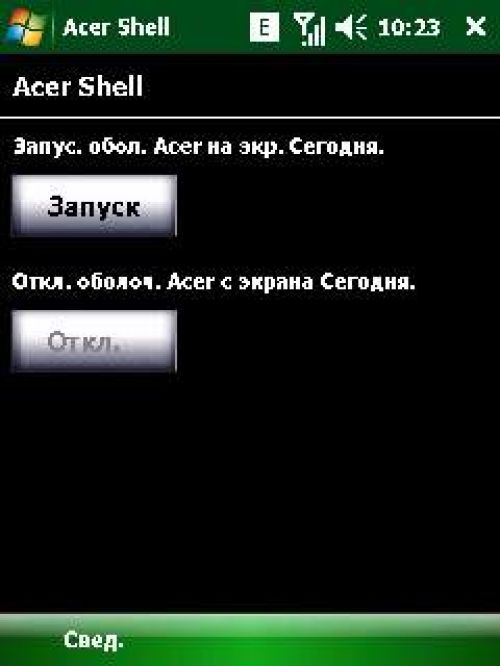
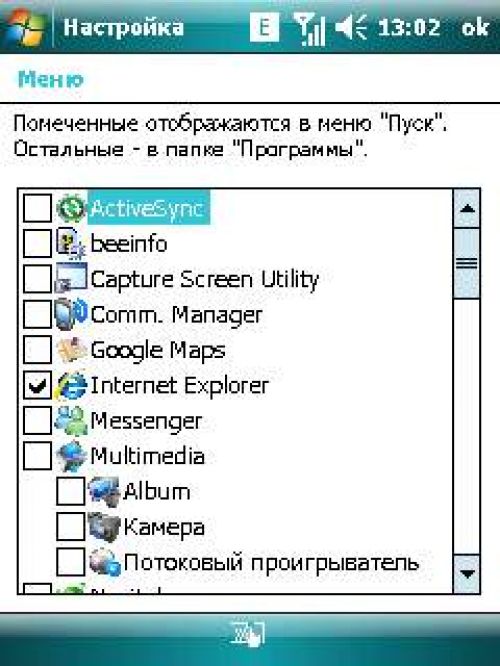
Итак, заходим в главное меню коммуникатора и кликаем по неприметной иконке с буковкой «e», напоминающей логотип программы Internet Explorer. Гаджет предлагает нам запустить оболочку Acer на экране – сам процесс уже завораживает, согласитесь! Жмём «Запуск» и приступаем к изучению Acer Shell.
По истечении 15 секунд перед нами рабочий кабинет в спокойных серо-голубых тонах. Об офисном интерьере сразу напоминает большой и вместительный стол, расположившийся на три экрана коммуникатора, календарь на стене, широкое окно и полка для предметов. Мы видим такое «явление» впервые и вы, думаем, тоже. Производитель полностью привёл оболочку к понятию «рабочий стол», разместив на нём кучу всего интересного. Но об этом чуть позже.
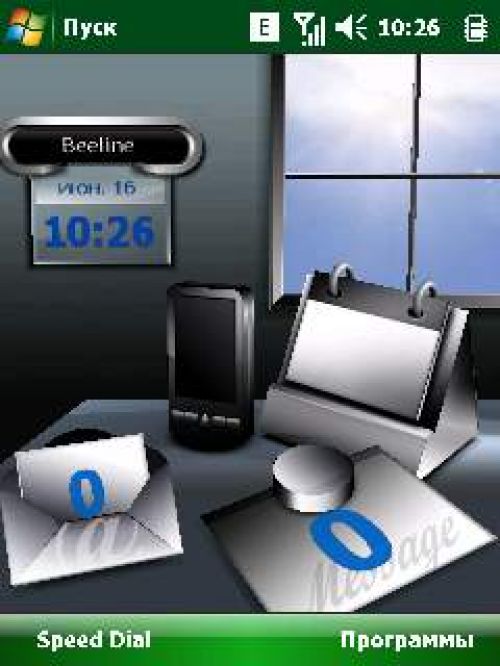
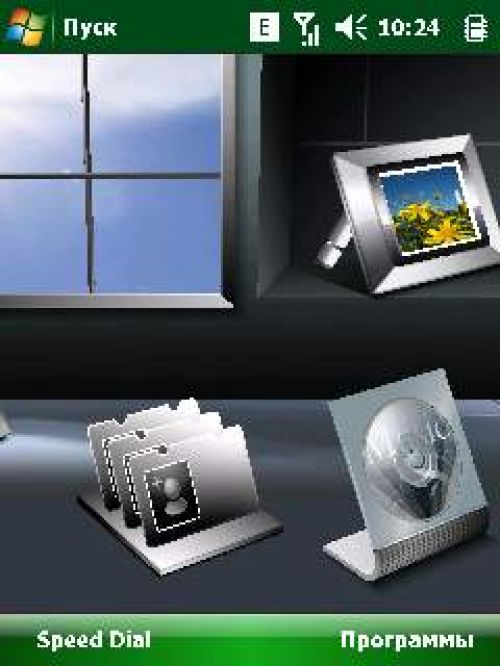
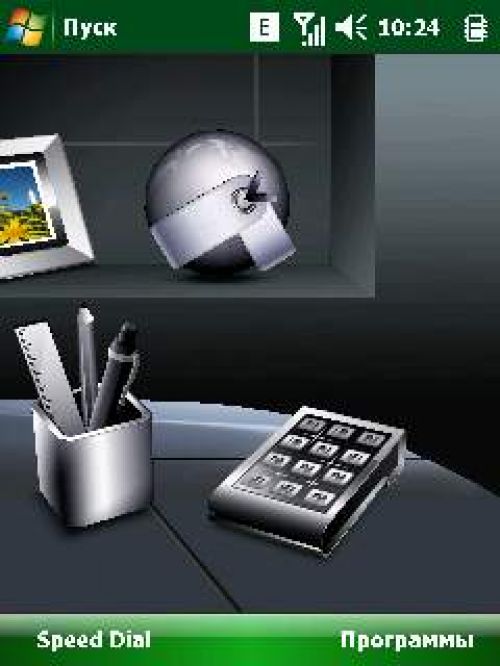
Как мы уже упомянули, оттенок оболочки выполнен в спокойных тонах, более напоминающий чёрно-белое кино. Такое оформление очень подходяще, так как очень надоели всякие яркие цвета и разнообразные цветовые схемы. А здесь душа просто-напросто отдыхает.
Подчеркнув отношение к рабочему кабинету, мы погорячились – здесь не всё прямо-таки напоминает нашу «любимую» работу. Первая секция комнаты содержит офисные и деловые принадлежности; вторая – домашние развлечения, а третья – нечто похожее на «чердак» (быстрый доступ к настройкам, главному меню и Интернет-ссылкам). Ко всему прочему, в зависимости от прогноза погоды, в последний раз обновлённого с сервера, или времени суток - за окном происходят соответствующие события - или дождь, или солнце, или звёзды!
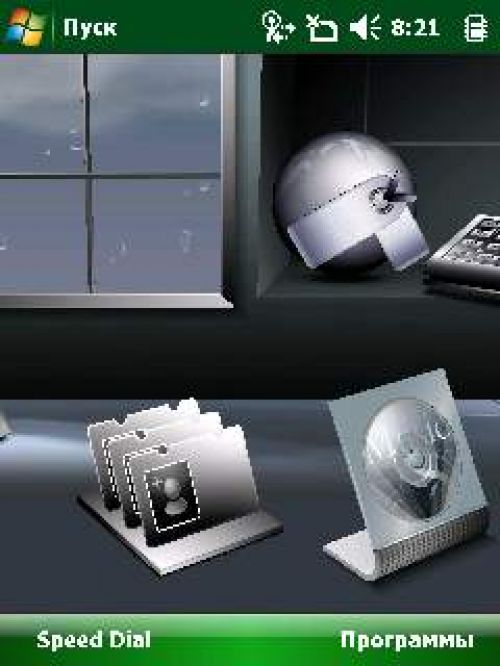
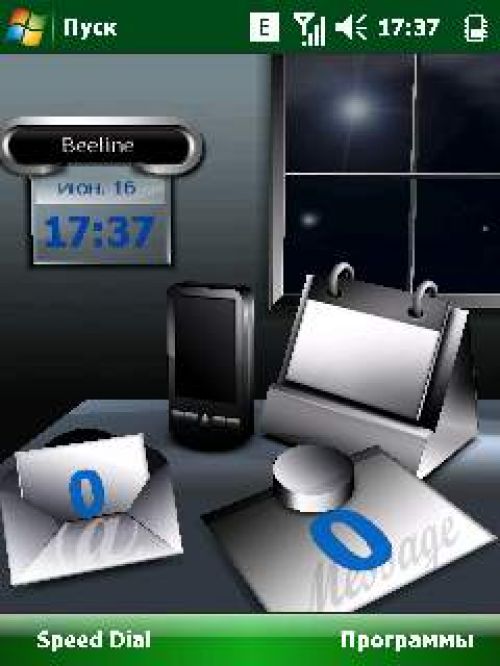
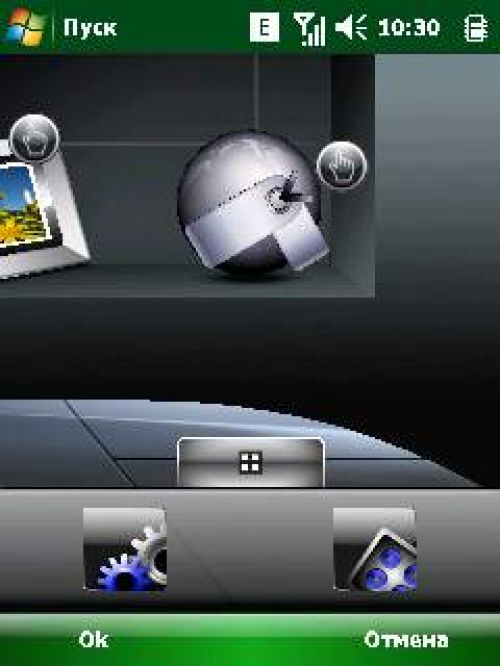
Если немного подержать нажатым любой из элементов стола, над ним появляется символ руки, заключённый в кружок. Это значит, что иконку можно перемещать. Перемещение доступно в рамках всех трёх областей – просто подносим элемент к краю экрана и переходим на интересуемую область. Кроме того, в нижней части экрана есть виджет, при перенесении иконки на который она скрывается. Для возврата скрытых иконок – вытаскиваем область виджета и выбираем элемент.
Увы, выбор иных составляющих рабочего стола невозможен, придётся довольствоваться имеющимися. Что же к ним относится?
Итак, первая секция. На стене красуется календарик с наименованием оператора в шапке и текущей датой, месяцем и временем на основном фоне.
Щёлкаем по иконке и о-о-о-о!
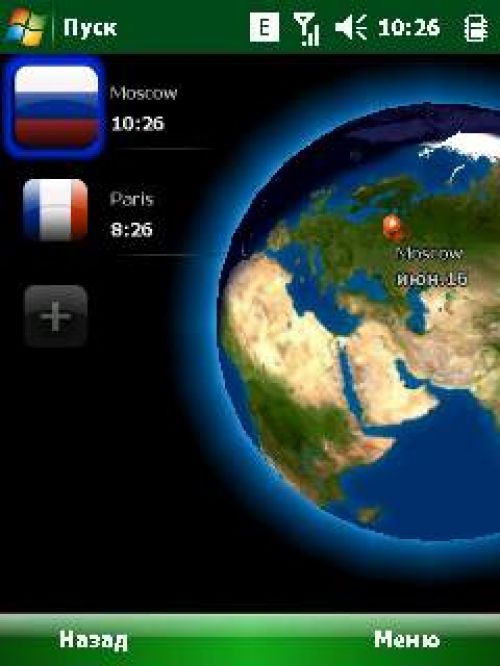
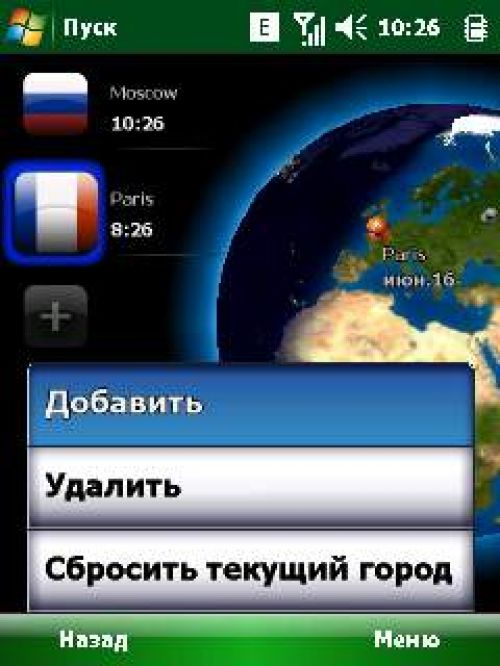
Рабочий стол улетает в трам-тара-ры, а ему на смену прилетает наша планета. На экране постоянно красуется левое полушарие «Земли» и иконки-флаги выбранных городов. Мы находимся в приложении типа «Мировое время». На экране можно задать до пяти населённых пунктов, для каждого из которых отображается наименование и текущее время. Нажимаем на интересующую иконку – планета поворачивается той стороной, где находится искомый пункт. Причём, каждый выбранный город закреплён на полушарии канцелярской кнопкой с отображением наименования и текущей даты. Если придержать палец на иконке, то экран затемняется и появляется ярлык «корзины», куда можно «выкинуть» бесполезный объект. Очень впечатляющее, удобное приложение!
Теперь посмотрим, что лежит на нашем столе – это коммуникатор, конверт с письмом, отдельное письмо и настольный перекидной календарь.
Первый аксессуар переносит нас к «журналу вызовов», где по верхней части размещаются 4 крупных иконки типов вызовов – все вызовы, пропущенные, входящие и исходящие. Конверт с письмом на столе переносит нас к программе электронных сообщений Outlook. На конверте циферками отображается количество входящих и непрочитанных сообщений.
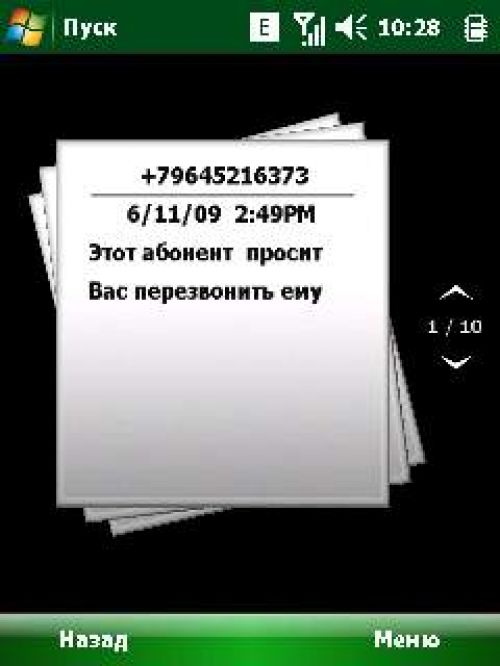
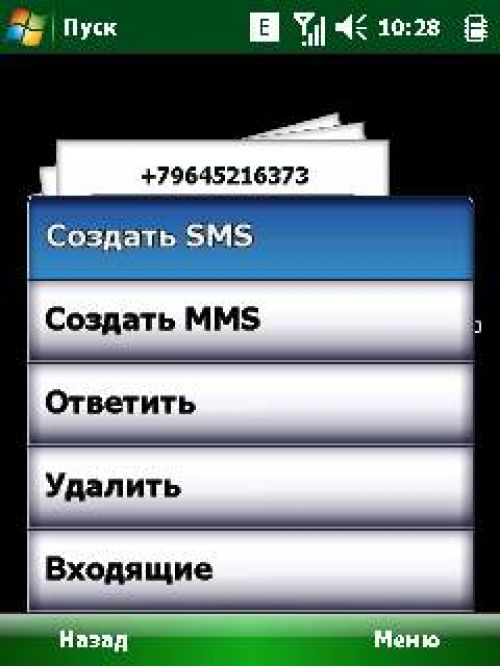
То же касается и отдельно расположенного письма на столе – как вы уже наверно догадались, это текстовые SMS-сообщения. Здесь всё намного интереснее – нажимаем на письмо и переходим к чёрному экрану, половина которого занята стопкой писем. Содержание первого письма в стопке мы можем лицезреть сразу, попадая в приложение. По правой стороне отражается порядковый номер просматриваемого письма и их общее количество. Движением пальца по экрану вверх/вниз – листочки отрываются, и мы переходим к следующему сообщению.
Последний элемент первой секции нашего офиса – настольный перекидной календарь. Нажимая на иконку – переходим к стандартному приложению «Календарь» операционной системы Windows Mobile. Создаём определенной событие и возвращаемся в режим ожидания. Теперь календарь на столе отображает дату и время созданного события.
Поглаживаем экран движением влево и передвигаемся на вторую секцию «Домашние развлечения». Здесь уже не так много различных элементов, но каждый достаточно интересно оформлен. На столе мы видим набор визитных карточек и подставку с "болванкой" CD-диска.
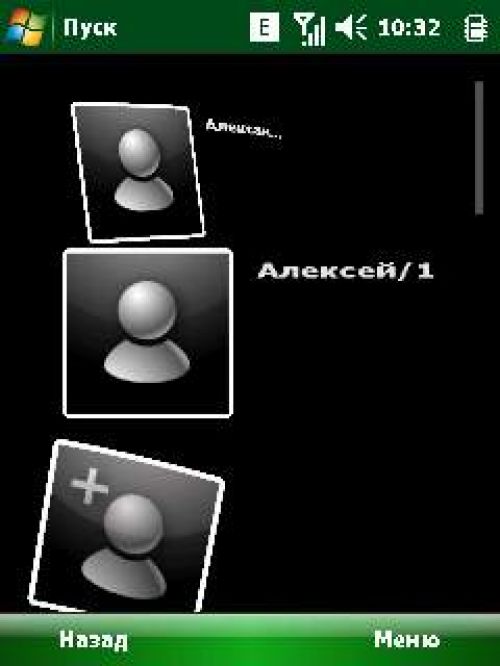
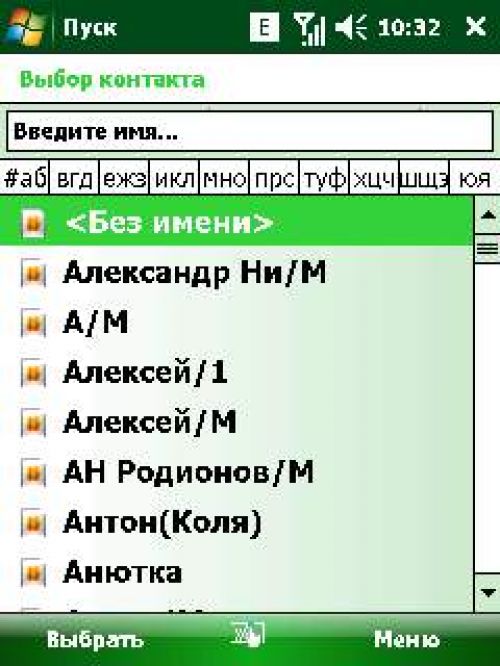
Нажатием по первому элементу – переходим к экрану контактов. Опять перед нами чёрный фон с рамками абонентов. Несложно догадаться, что каждой рамке можно присваивать фотографию контакта. По правой стороне отображается имя. Движением пальца вверх/вниз рамки перемещаются к выбранному абоненту. Нажатием на определённую иконку переходим к экрану «Контакты» и выбираем интересуемый. Если вам необходимо удалить одну из рамок, задерживаем на ней палец – появляется ярлык корзины, куда без труда можно переместить контакт.
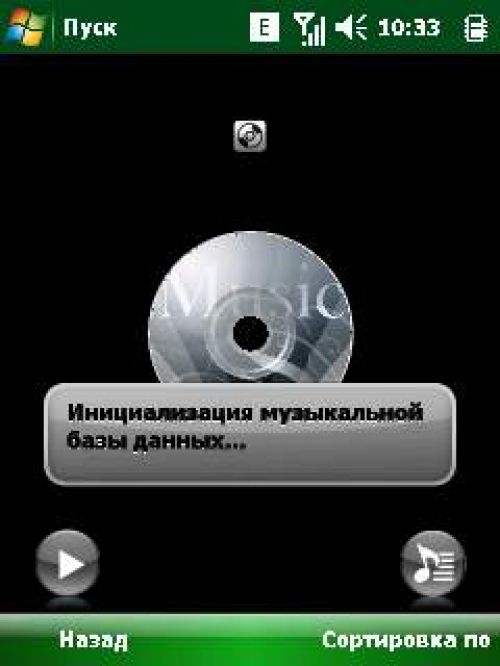
Следующий элемент второй секции – диск. Самое интересное, по нашему мнению, решение с оригинальным оформлением. Щелкаем по иконке - и перед нами увеличенная болванка диска с обложкой альбома. В верхней части экрана иконка с наименованием «Прочее» - это ничто иное, как название альбома. В нижней части мы видим клавишу запуска плеера, и переход к списку композиций. Левая софт-клавиша отвечает за возврат в режим ожидания, правая – сортировка режимов: альбомов, исполнителей, жанров, папок, избранное. Больше на экране ничего увидеть не удастся. Но стоит нажать на "болванку" пальцем, как диск начинает крутиться и параллельно увеличиваться в размерах. В итоге перед нами огромный, почти на весь экран, диск. Верхняя часть отображает наименование трека; по левой и правой стороне – дужки продолжительности проигрывания и уровня громкости (причём, движением пальца можно перематывать и регулировать громкость композиции). По центру мы видим круглую панель управления: запуск, перемотка; включение режима повтора и последовательности воспроизведения. В самой нижней части неприметный ярлычок, состоящий из мелких квадратиков. Что же это может быть? Нажимаем и по контуру диска появляются варианты эквалайзера: Default, Bass, Classical, New Age, Electronic, Folk, Heavy Metal, Hip-Hop, Jazz, Rap, RocknRoll, Pop. Вот такой вот оригинальный и очень завораживающий музыкальный проигрыватель включён в оболочку Acer Shell. Все перечисленные активные органы управления имеют размеры, вполне достаточные для работы пальцами рук.
Последний элемент второй секции расположился на полке, и представляет собой фоторамку. Мы имеем дело с приложением для просмотра всех имеющихся изображений.
Интерфейс этого приложения практически идентичен SMS-сообщениям в первой секции. Только здесь текущая картинка представлена в виде прямоугольника в белой рамке, а последующие «навалены» прямо под ней. Опять-таки справа мы видим информацию о номере выбранного изображения и их общее количество. Движением пальца вверх/вниз – выбираем интересующую картинку. Что будет, если щёлкнуть по понравившемуся изображению? Оно разворачивается во весь экран. Прислоняем палец к экрану и двигаем картинки влево-вправо. При этом в верхней части мы видим неприметный ярлычок, при нажатии по которому на экране выскакивает ещё две панели управления картинками. Первая состоит из ярлычков перехода в слайд-шоу, передачи файла по MMS, переходу в Outlook, информации о файле, удалению файла и возврату на пункт выше. Вторая панель позволяет перелистывать картинки или уменьшать/увеличивать их.
Если вы уже ознакомились с основным обзором коммуникатора Acer X960, то вспомнили – что описанный нами менеджер просмотра изображений также закреплён в режиме фотокамеры и может работать при отключённой оболочке Acer Shell. Последнее, что необходимо подчеркнуть, так это закрепление последней просмотренной картинки в самой рамке, в режиме ожидания.
Последняя секция офисно/домашнего помещения – так называемый «Чердак».
Здесь мы видим опять-таки три элемента: подставка с канцелярскими принадлежностями (линейка, карандаш и ручка); что-то похожее на калькулятор и глобус на полке.
Канцелярия включает в себя набор из основных настроек, пяти горизонтальных сенсорных полосок.
В них входят:
- диспетчер связи – управление всеми видами коммуникаций коммуникатора;
- профили звука – три иконки режимов (обычный, вибрация и беззвучный); регулировка громкости звонка и системы;
- подсветка – включение автонастройки подсветки по датчику освещения и ручная регулировка подсветки;
- клавиша «Сегодня» – программирование правой и левой сенсорных софт-клавиш;
- ярлык отключения оболочки Acer Shell.
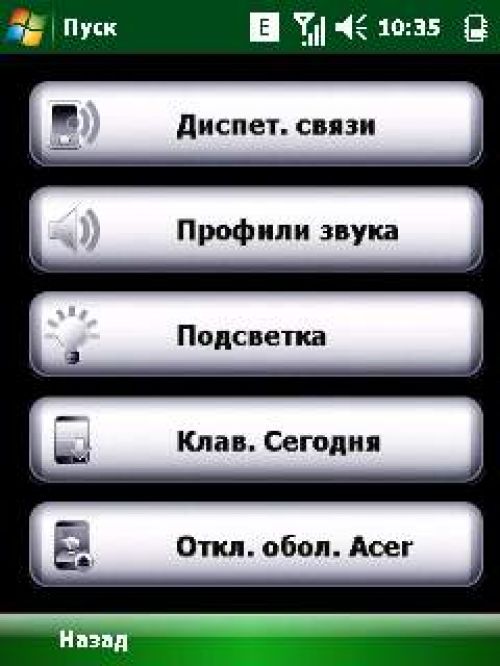
Компоненты рассмотренного приложения нельзя изменять, они фиксированные.
Теперь щёлкаем по калькулятору – и что по вашему открывается нашему взору? Главное меню телефона! А на рабочем столе изображён не калькулятор, а Acer X960 в уменьшенныхразмерах с главным меню на экране. Об оформлении, принципе работы и составляющих меню вы можете подробно узнать в основном обзоре коммуникатора.
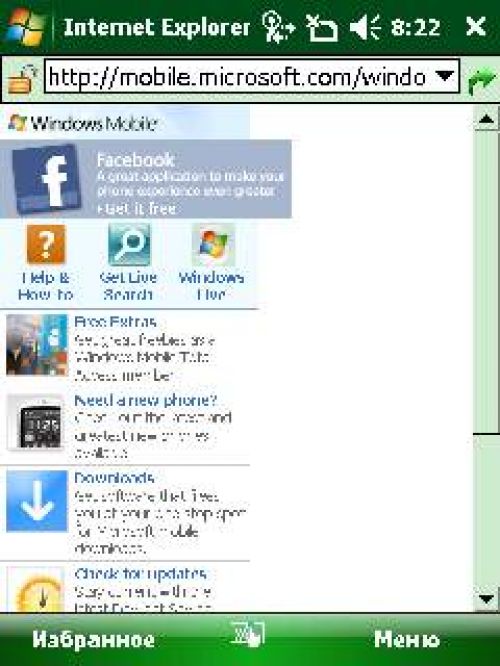
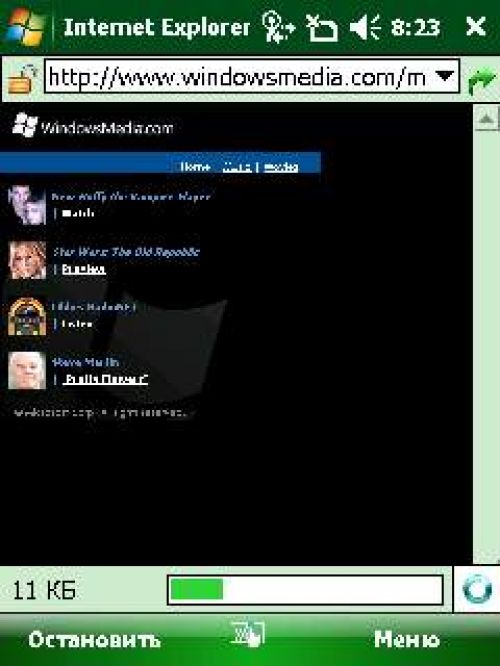
И, наконец, последний элемент нашего кабинета – глобус. На экране мы видим набор ярлыков со ссылками в Интернет: Windows Mobile Explore, Windows Live, Windows Mobile Extras и Windows Media.com. Это ничто иное, как избранные ссылки браузера Internet Explorer. По умолчанию, на экране доступно только четыре ссылки и один последний ярлык – пустой. Через меню, при помощи правой софт-клавиши, вы можете расширять список ссылок как душе угодно. Пролистывание ссылок осуществляется опять-таки при помощи пальца – вверх-вниз. Также через меню можно раскрывать или сворачивать все ссылки.
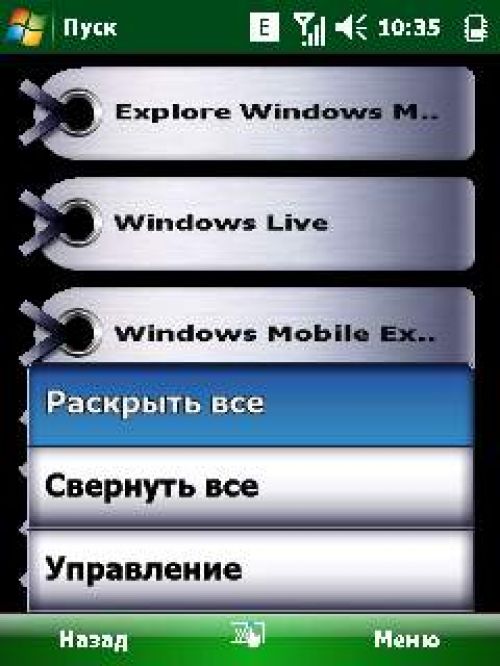
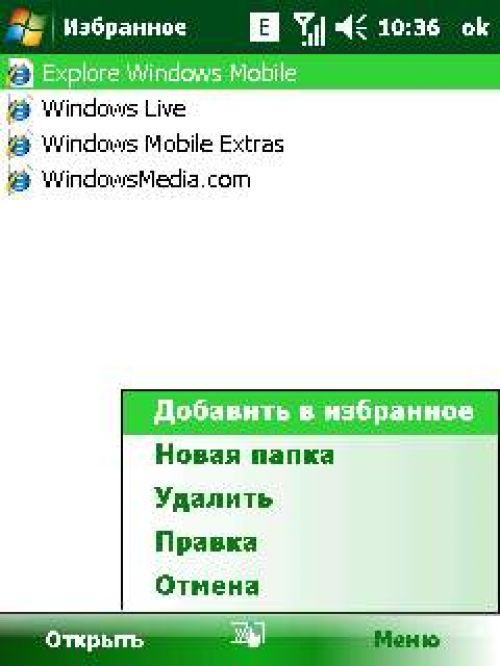
Вот и всё, наш мобильный офис подробно описан. С одной стороны, количество предметов радует своим изобилием, с другой – их состав изменить не удастся, что очень огорчает.
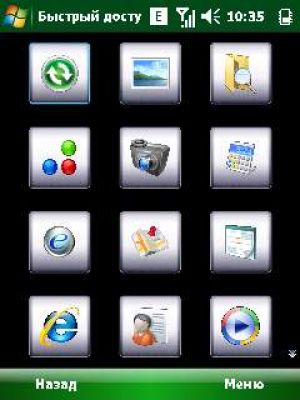
Ну не ужели вы поверили, что на этом уникальность и возможности оболочки от Acer – заканчиваются? Конечно, нет! Мы с вами передвигали режим ожидания только слева-направо, а как же вверх/вниз? Так вот, следующими движениями пальца мы переходим к матрице из иконок с очередными как новыми, так и повторяющимися приложениями. Кстати, точно таким же образом происходит возвращение в режим ожидания.
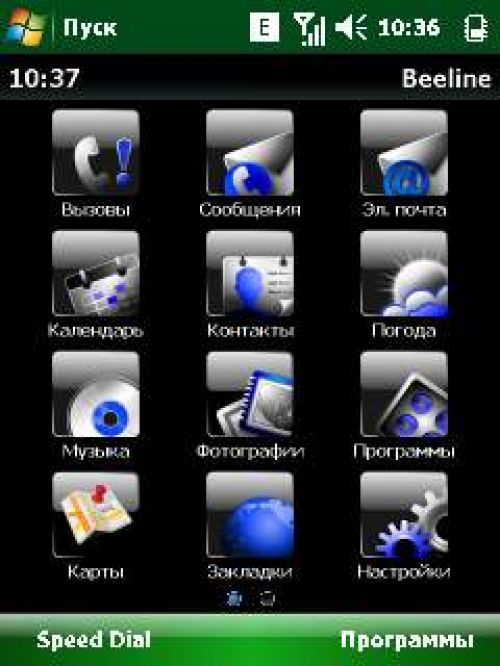
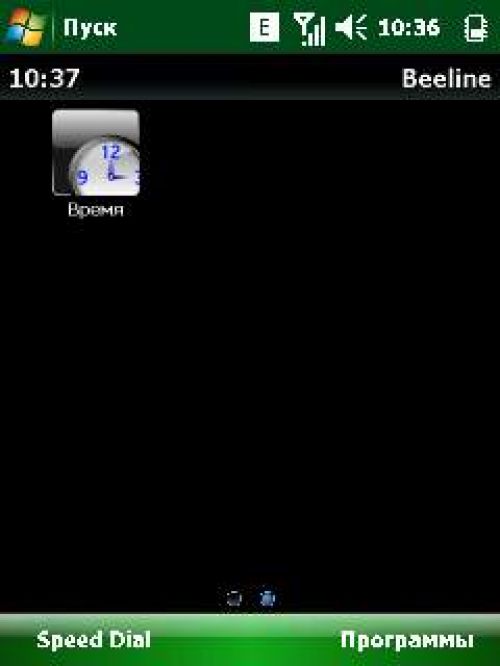
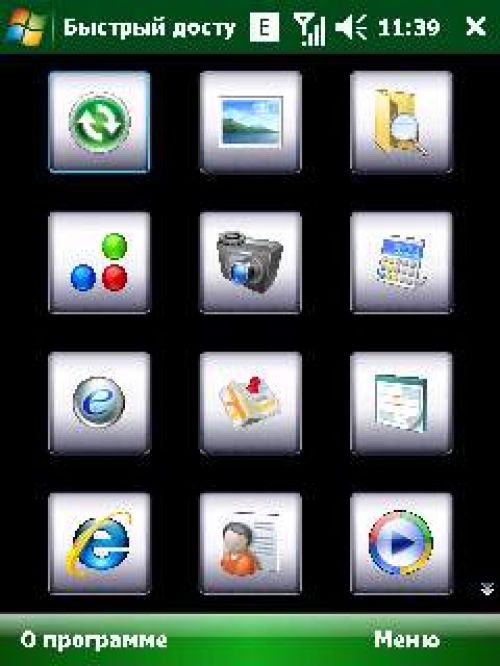
То, что мы видим на экране – можно обозначит как третий вид главного меню, если не четвёртый (меню «Пуск»). Итак, какие приложения производитель вынес в данное меню:
- вызовы – журнал вызовов;
- сообщения – те же отрывные листочки с SMS-сообщениями;
- электронная почта – сообщения Outlook;
- календарь – стандартный календарь с событиями;
- контакты – рамки с абонентами;
- погода – о-па, что-то новенькое! На самом деле интерфейс приложения повторяет рассмотренное нами «мировое время» на первой секции рабочего стола. Отличия только в том, что теперь иконки/флаги выбранных нами городов размещаются в нижней части экрана и несут информацию только о наименовании объекта. На полушарии так и остался населённый пункт, закреплённый кнопкой. Освободившаяся левая часть экрана как раз таки заполнена информацией о погоде: в самом верху прогноз на следующие три дня, с чёрно-белым изображением погодного условия и ориентировочной температурой; чуть ниже – крупное значение текущей температуры и с краю - минимальное и максимальное значения; ещё ниже - крупный, теперь уже цветной, рисунок либо солнышка, либо тучки.
В самом низу мы видим информацию о времени последнего обновления погоды. Правая софт-клавиша открывает меню настроек, где можно добавлять населённый пункт, удалять выбранные, сбросит информацию о погоде с текущего города, обновить информацию. Дополнительные настройки: фаренгейт или Цельсий; включение автоматического обновления прогноза; включение обновления погоды в роуминге;
Следующие элементы скрытого меню:
- музыка – "болванка" диска;
- фотографии – менеджер просмотра изображений;
- программы – главное меню;
- карты – Google Maps;
- закладки – интернет-ссылки (глобус третьей секции кабинета);
- настройки – канцелярия в третьей секции;
- время – мировое время с планетой «Земля».
Добавим, что для всех информационный папок (например, сообщения), в левом верхнем углу отображается кружочек с цифрой, равной кол-ву пропущенных событий.
Как видите, дополнительное меню практически дублирует все приложения на рабочем столе. И опять-таки, к сожалению, изменять содержимое меню не удастся.
Сравнение с конкурентами
Предлагаем посмотреть отличительные особенности интерфейсов конкурентов рынка мобильных коммуникаторов, вписывающихся в ценовую категорию Acer X960, дабы понять, настолько ли уникальна и удобная новейшая оболочка Acer Shell.
TouchWiz на примере Samsung WiTu: первым делом напоминаем, что устройство снабжено акселерометром, а значит, весь интерфейс может отображаться как горизонтально, так и вертикально. Оболочка поддерживает три варианта режима ожидания – три области на экране; главное меню в режиме ожидания и виджеты. Последние уже стали всемирно благодаря удобству работы с ними. В Samsung WiTu установлено 19 виджетов и их средние размеры позволяют разместить от 3 до 6 виджетов на экране с диагональю 3.2 дюйма. С другой стороны, благодаря их полупрозрачности, можно поместить и много больше мини-приложений на рабочем столе (друг на дружке).
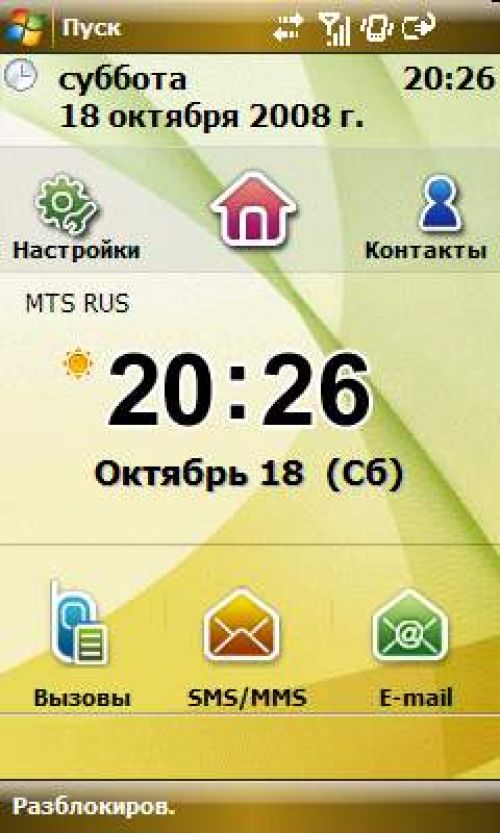
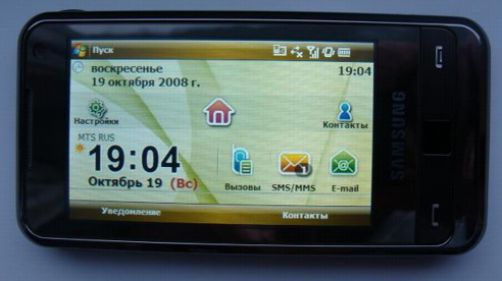
Конечно же, виджеты очень удобны, да к тому же, их можно разнообразить путём закачек из Интернета, но дизайнерское решение в Acer Shell, нам, более приятно для глаза. Одно плохо, что количество предметов в кабинете ограничено и замене не подлежит.
Если рассматривать реализацию музыкального плеера – то TouchWiz практически повторяет таковой у iPhone, т.е. максимальная предрасположенность к управлению пальцами и никаких изысков. А вот плеер у Shell радует глаз графическим оформлением и множеством "прибомбасов", типа эквалайзера по краям CD-диска и многого другого.
Одним словом, конкуренция между WiTu и Tempo – спорная как в плане оболочки, так и основных характеристик. Этакий тандем фифти-фифти! Решать вам!
TouchFLO 2D на примере HTC Touch 3G: здесь мы имеем дело с чуть упрощенной оболочкой TouchFLO 3D. Режим ожидания представлен 10 экранами с тремя возможными видами перемещения (причём – в данном случае перелистывание пальцами не доступно).
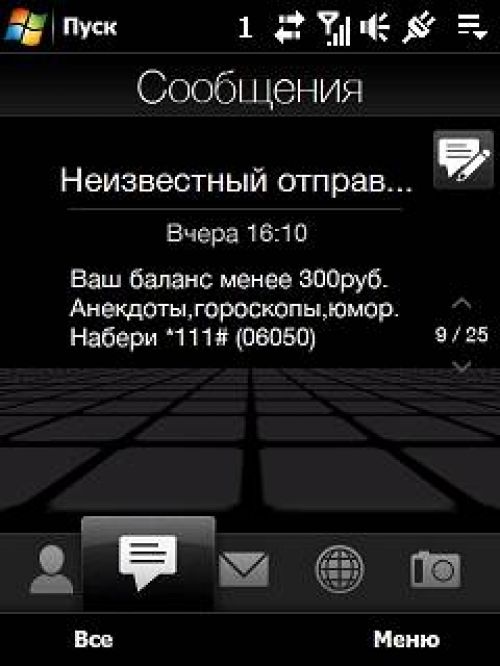
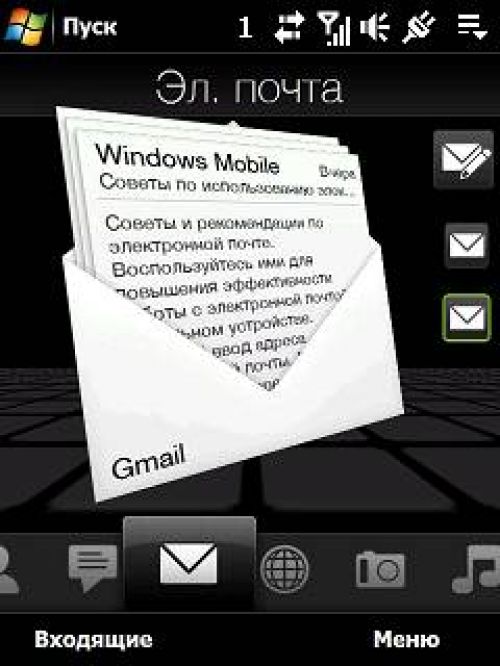
Интересно приложение для Интернета, где по середине экрана красуется глобус, при нажатии на который – запускается браузер. К тому же, этот «шарик» можно скрыть перемещением пальца вверх экрана. А вот оформление приложений музыкального плеера и прогноза погоды проигрывает таковым у Acer Shell. Хотя, последнее может заинтересовать своей информационностью: есть строка на русском, отражающая текущее погодное состояние. Главное меню ничего особенного собой не представляет – набор из 18 цветных иконок.
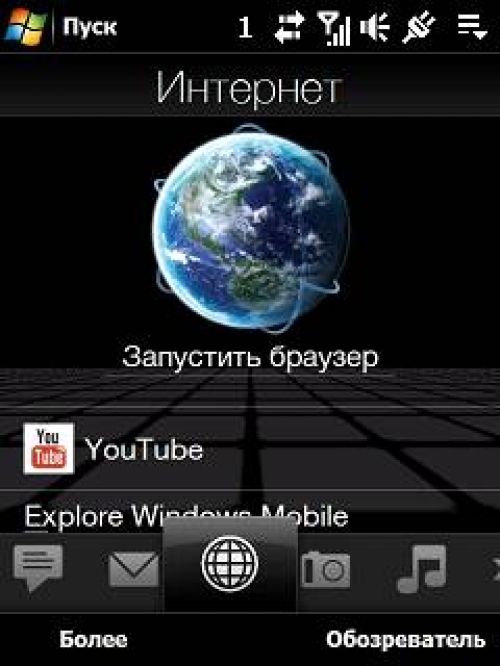
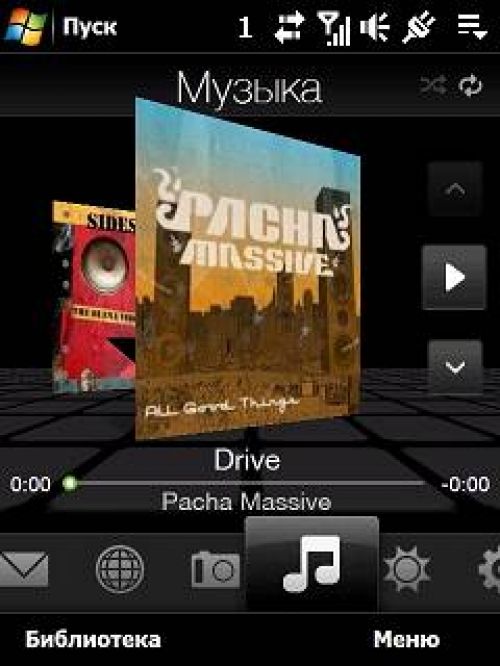
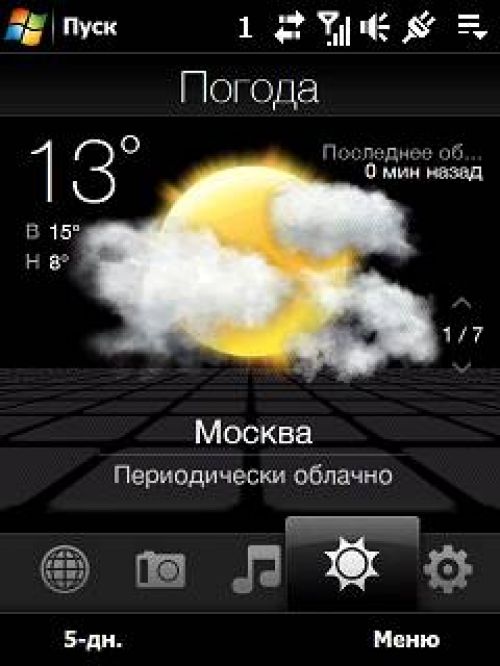
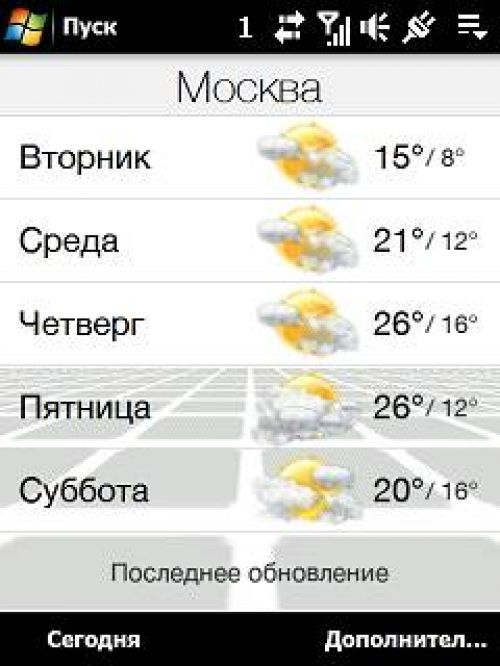
Таким образом, упрощение оболочки TouchFLO 3D сказалось на проигрыше в пользу Acer Shell.
Asus Launcher на примере Asus P552W: главное меню представлено в виде иконок/вкладок на рабочем столе. Интересна поддержка нескольких рабочих столов (которых в коммуникаторе 3): на экране закрепляется также набор иконок, состав который уже изменить не удастся. При выборе определённого меню нашему взору открывается трёхмерный треугольник с интерфейсом рабочего стола. Прокручиваем фигуры и выбираем интересующую схему. Очень впечатляющее решение!
Программа для просмотра изображений отличается возможностью создания собственных фотоальбомов. Музыкальный плеер Asus Launcher также радует своим красочным оформлением, где категории музыки выполнены в виде больших графических иконок, а обложки альбомов представляют собой прямоугольники с зеркальным отражением себя от поверхности.
В плане интерфейсного оформления – мы бы рекомендовали познакомиться с оболочкой Asus Launcher на примере Asus P552W. Быть может, вас больше привлечёт удобство работы с меню и приложениями, а также их дизайн, нежели иные характеристики коммуникатора, по которым всё-таки Acer X960 Tempo берёт верх.
Резюме
Мы провели подробный обзор новейшей оболочки от Acer – Acer Shell. Какие выводы можно сделать? Перед нами поистине уникальный интерфейс рабочего стола, где все приложения разложены на столе, полочках и стенах. Дизайн каждого предмета полностью соответствует его предназначению. Размеры всех элементов рабочего стола практически соответствуют средней площади большого пальца – так что новая оболочка максимально заточена под работу руками. Помимо перемещения по кабинету в горизонтальном положении, вверху или внизу размещено отдельное меню быстрого запуска.
К минусам оболочки можно отнести отсутствие возможности изменять состав элементов на рабочем столе. К тому же, наполнение режима ожидания практически полностью повторяет дополнительное меню, а значит, ограничивает простор для пользователя.
Таким образом, если вы хотите испытать что-то новенькое; ощутить оригинальное управление; познакомиться с плеером, использующим CD-диск, как основной элемент оформления – Acer X960 с оболочкой Acer Shell явно заслуживает вашего внимания!
Источник: Мобильный форум
blog comments powered by Disqus


