






Обзор коммуникатора Acer Х960 Tempo – "создан для приключений"?
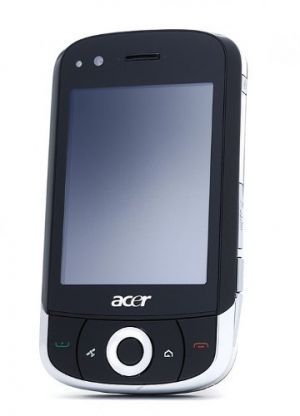
Встречаем Windows-новичка от компании Acer – модель X960. Перед нами коммуникационное решение на базе ОС Windows Mobile 6.1 Professional, очередной представитель линейки Tempo.
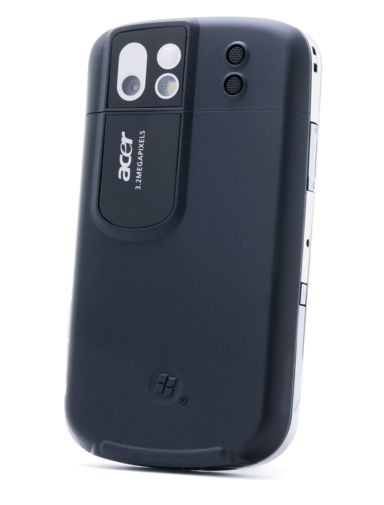
По первым впечатлениям – строгий моноблок с приличным сенсорным дисплеем, качественного исполнения. Такое описание можно дать большинству аналогичных устройств, предлагаемых современным рынком. Но стоит посмотреть, как производитель позиционирует своё новое детище, интерес к устройству растёт: «Это – все, что вам необходимо! Без компромиссов. Acer Tempo X960 включает все, что вы хотели бы видеть в смартфоне. Кто сказал, что вне дома необходимо несколько различных устройств? Acer Tempo X960 создан для приключений».
Стоит добавить, что коммуникатор использует новейшую оболочку Acer Shell, интерфейс которой переполнен уникальными "фишками".
Достаточно вступительных слов – пора рассмотреть X960 со всех сторон и дать более обоснованное заключение! Вперёд.
videoFLV('http://www.mforum.ru/img12/x960_video.flv', 480, 360, '/video/1/x960_video.png');
Если флеш-версия по какой-то причине не открывается, доступен
видеоролик в формате WMV (37,6 Мб) >>>
Комплект поставки Acer X960:
- Коммуникатор Acer X960
- Аккумуляторная батарея Li-Ion
- Зарядное устройство
- Кабель miniUSB
- Проводная стерео гарнитура
- CD с программным обеспечением
- Диск с программой «Навител Навигатор 3»
- Чехол
- Руководство пользователя
- Комплект для крепления в автомобиле
На первый взгляд, комплект поставки довольно-таки богатенький, но стоит посмотреть на комплектацию знаменитого Samsung WiTu, эмоции сразу развеиваются:
Комплект поставки Samsung i900 WiTu 16 Гб (Premium package):
- Коммуникатор
- Аккумулятор
- Дополнительный аккумулятор
- Зарядный контейнер для второго аккумулятора
- Зарядное устройство
- Кабель синхронизации
- Автомобильное зарядное устройство
- Проводная стереогарнитура
- Переходник на 3.5 мм
- Карта памяти microSD 1 Гб с установленным Route66
- Кожаный чехол
- Стилус на шнурке
- Второй стилус в виде ручки
- Настольная подставка для коммуникатора
- CD с программным обеспечением
- DVD с навигационной программой Route66
- Руководство пользователя
Внешний вид
Говоря про материал корпуса моноблока, можно подчеркнуть три вида пластика: глянцевый принадлежит лицевой части, матовый soft-touch – задней крышке и хромированный – боковым граням, больше походящий на металл. Отпечатки пальцев хорошо различимы на лицевой части, за что спасибо глянцу. В целом дизайн X960 находится на среднем уровне, этакий строгий бизнес-коммуникатор. Про такие недочёты, как скрипы и люфты корпуса, говорить не приходится, коммуникатор напрочь их лишён.
Размеры устройства 106sx62x15 мм, вес 131 г. Вполне приемлемые габариты для устройства подобного класса. Если размеры Acer’a, для его переноса в карманах брюк, рубашек и прочих составляющих личного гардероба - благоприятны, то весовой показатель – может препятствовать комфортному переносу, например, в карманах рубашек. В руках Х960 располагается как влитой, всё клавиши остаются вполне доступными для управления пальцами.
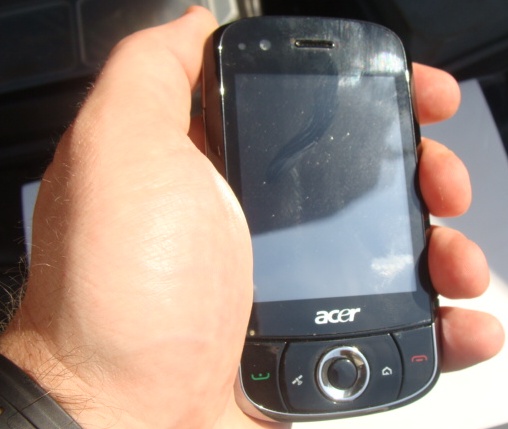
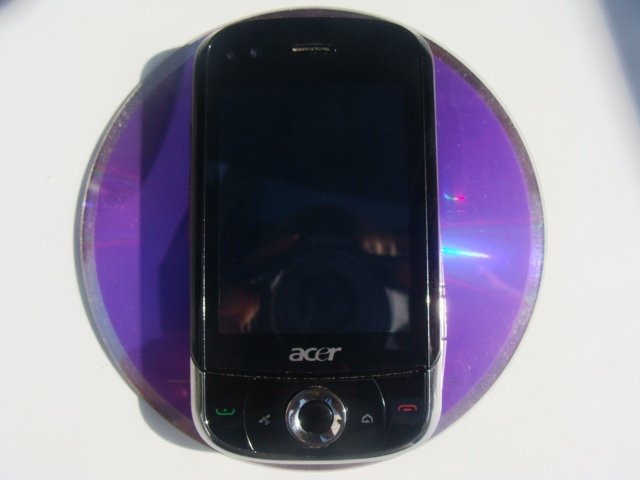
Для сравнения, коммуникаторы, более-менее подходящие под рассматриваемый ценовой диапазон и работающие на базе той же операционной системы Windows Mobile 6.1, имеют следующие габаритные размеры и вес: Samsung i900 WiTu – 112х58х13 мм, вес 122 грамма; HTC Touch 3G – 102х53.6х14.5 мм, вес 96 грамм и наконец Asus P552W – 102х60.5х14.5 мм, вес – 105 грамм. Как видно, вес нашего "подопытного" значительно завышен в отличие от представителей других компаний. Кроме того, нашумевший WiTu, пусть и самый длинный коммуникатор (что позволило использовать огромный дисплей), но даже учитывая наличие металлической окантовки лицевой части – легче X960 на целых 9 грамм.
Теперь пробежимся по органам управления и разъёмам, притаившимся на боковых гранях коммуникатора.
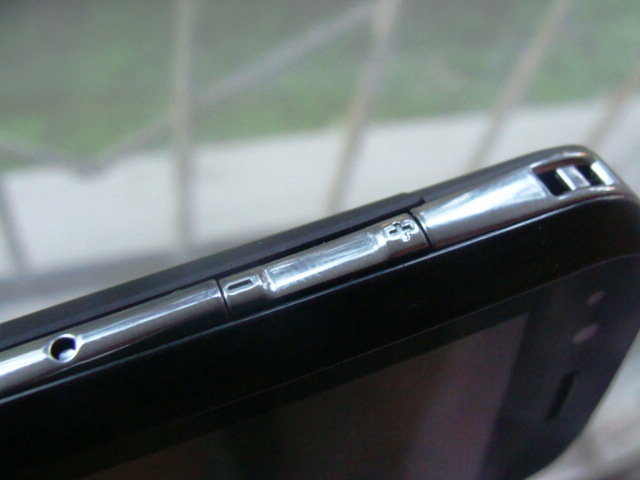
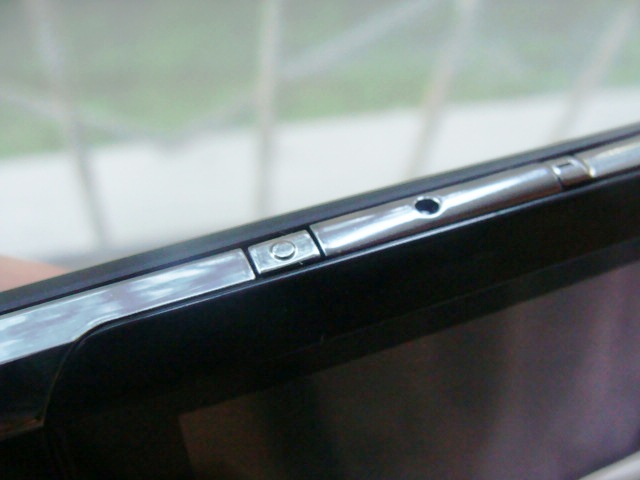
Левая грань включает ушко для крепления ремешка; спаренную качельку регулировки громкости; утопленную кнопку резета (перезагрузки) устройства и клавишу активации диктофона.
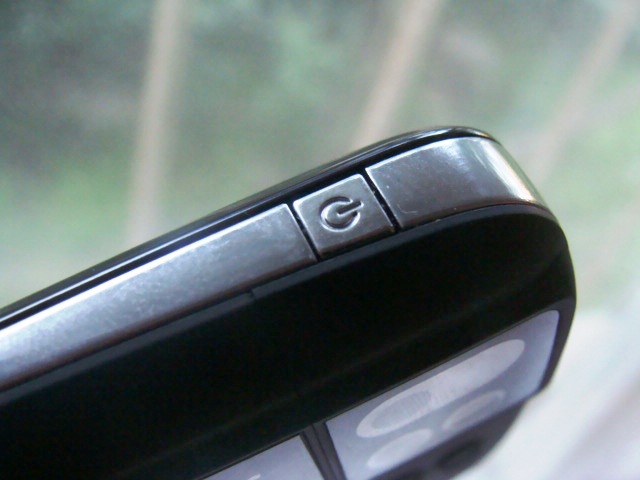
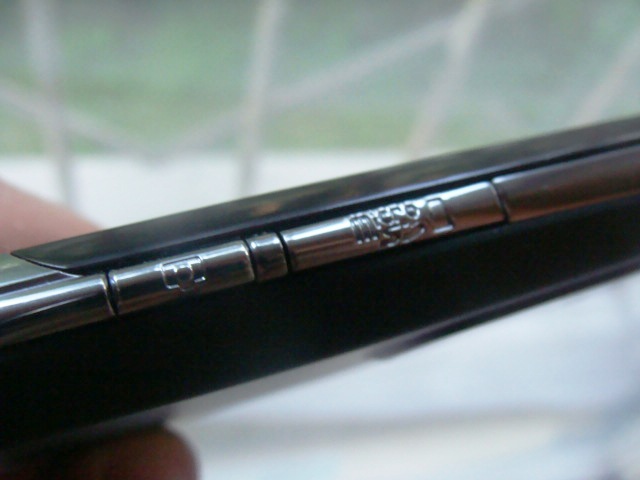
Правая грань не менее богата вспомогательными органами: клавиша активации камеры; запуск/отключение устройства; слот для карт microSD, прикрытый пластиковой заглушкой. Последний слишком плотно прилегает к корпусу и для извлечения заглушки проще всего воспользоваться каким-нибудь острым предметом. Актуальна горячая замена.
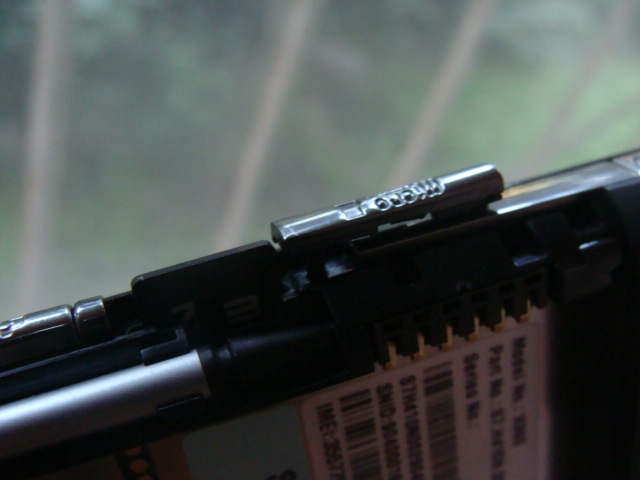
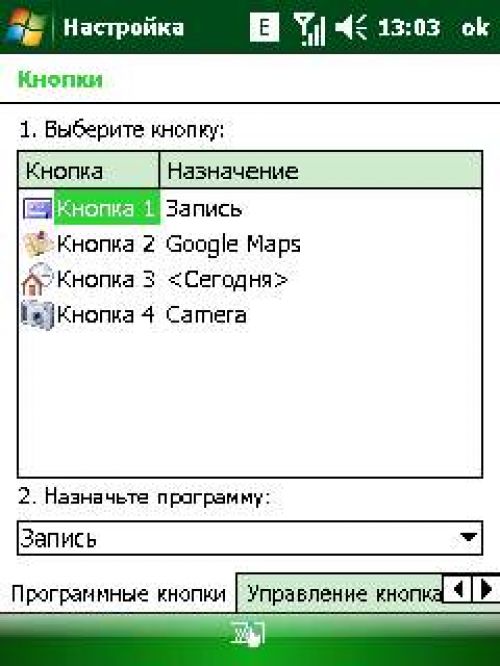
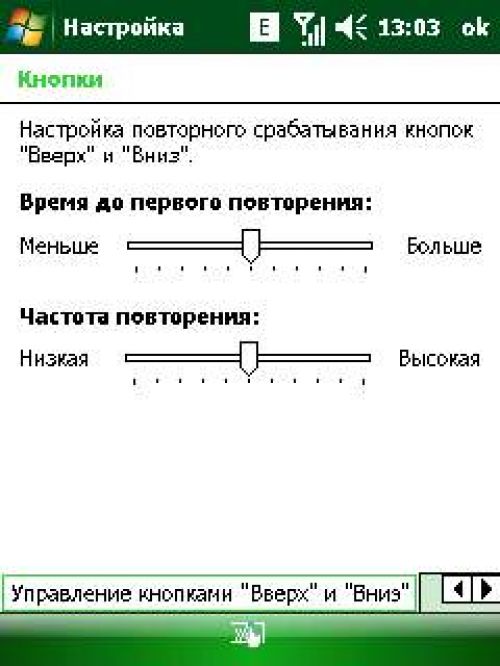
Клавиши запуска диктофона и камеры можно программировать на доступ к иным быстрым функциям.
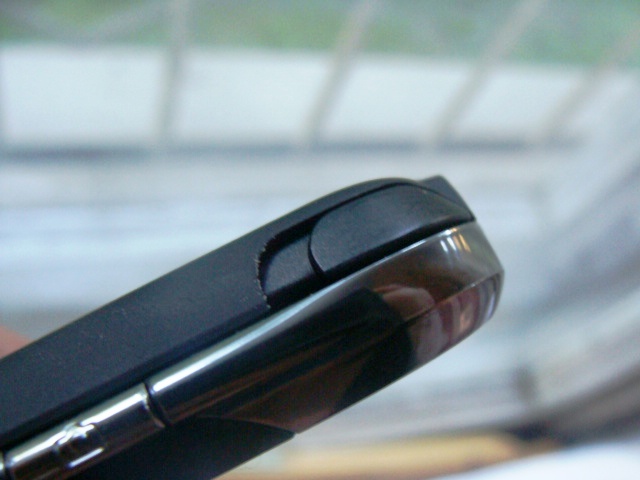
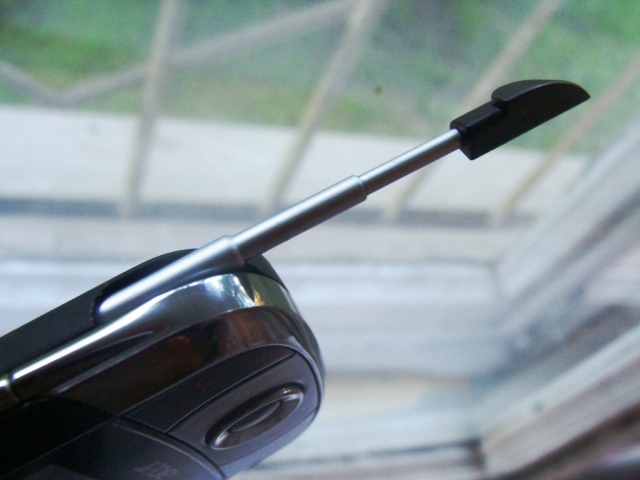
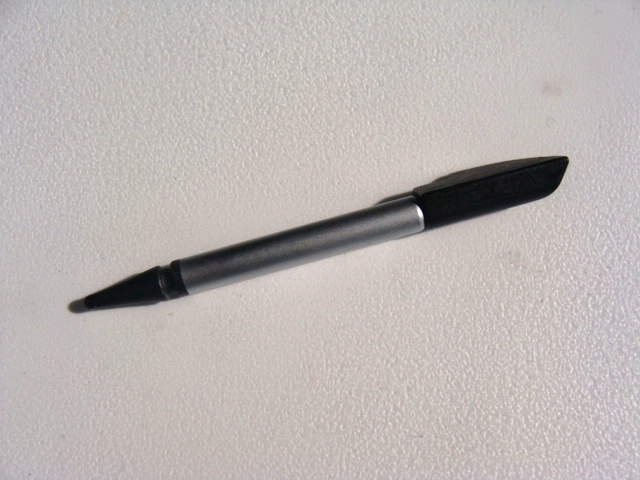
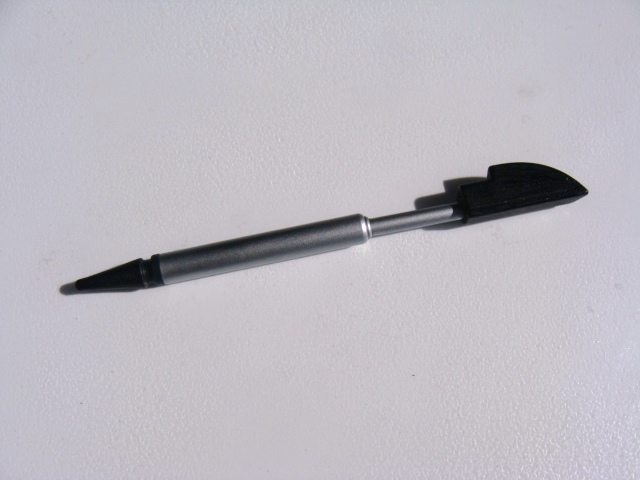
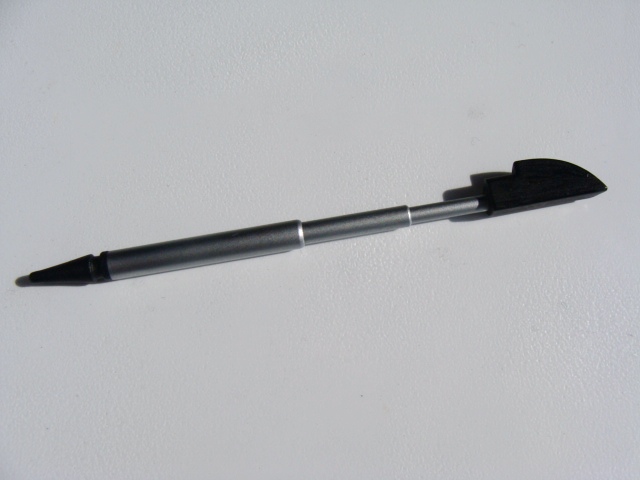
В нижней части правой грани расположен пенал для телескопического пера. Само «перышко» трёхпозиционное, раскладное. Его размеры не столь компактны, даже в полностью разложенном состоянии, так что удобство работы стилусом – дело времени.
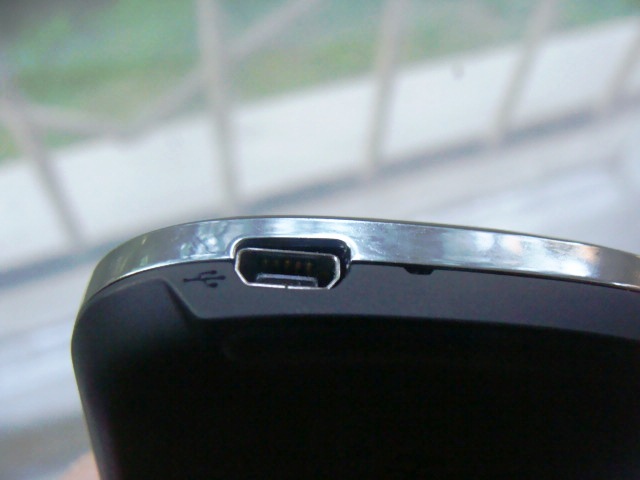
Нижний торец содержит разъём miniUSB, позволяющий подключать зарядное устройство, USB-кабель или проводную стереогарнитуру
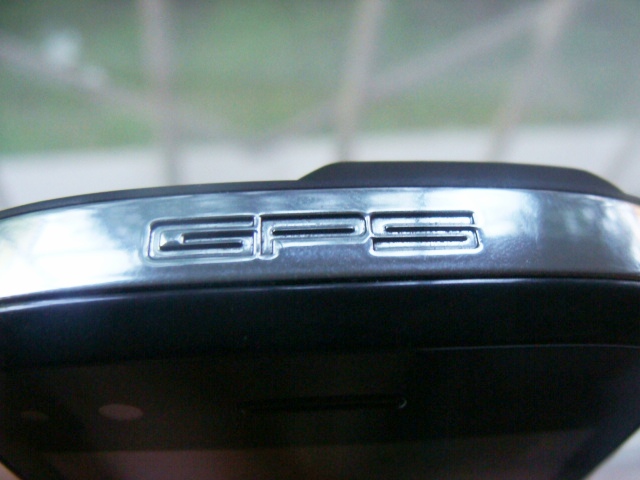
Верхний торец пуст, не считая выгравированной надписи GPS.
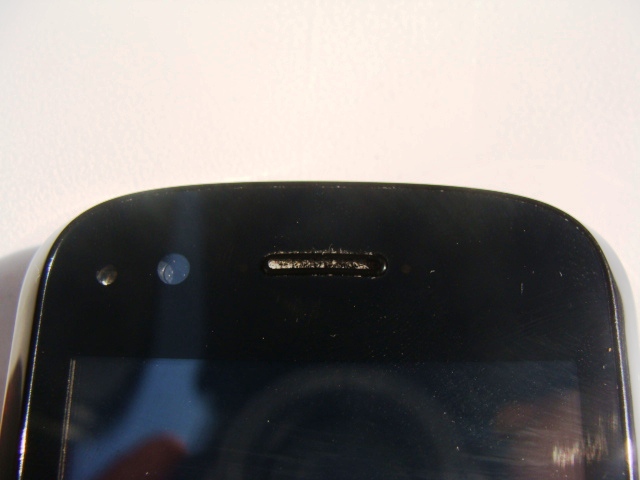
Над дисплеем мы можем наблюдать разговорный динамик, глазок VGA-камеры, датчик освещённости и световой индикатор, горящий красным «пламенем» при подзарядке от сети; зелёным в знак подтверждения достаточного заряда батареи, и синим – при активации беспроводных интерфейсов и GPS. Конкурент от Samsung имеет аналогичный индикатор, встроенный в клавишу отключения экрана.
К внутренним органам устройства можно без проблем пробраться, сдвинув крышку заднего отсека лёгким движением руки вниз. Сим-карта заблокирована батареей, так что без извлечения последней вам не обойтись.
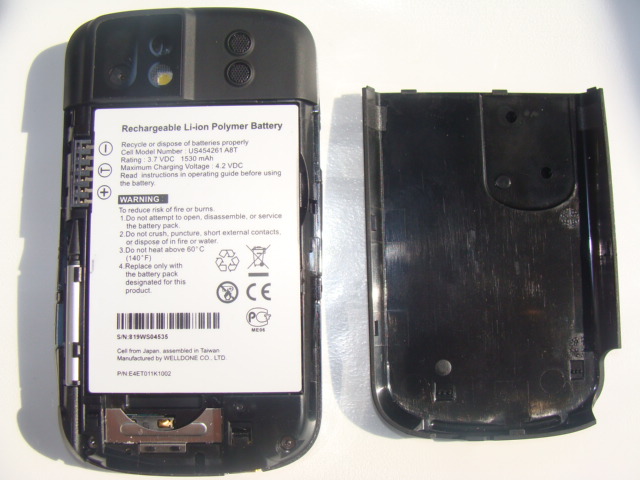
Замена панелей в X960 не предусмотрена. Да и расцветка корпуса всего одна.
Если говорить о преимуществах или недостатков конкурентов в этом разделе, Asus P552 имеет отверстие для подключение GPS-антенны, а WiTu не может похвастаться пеналом для стилуса на корпусе, так что «палочку-выручалочку» придётся носить на шнурке, что не очень то и удобно.
Клавиатура
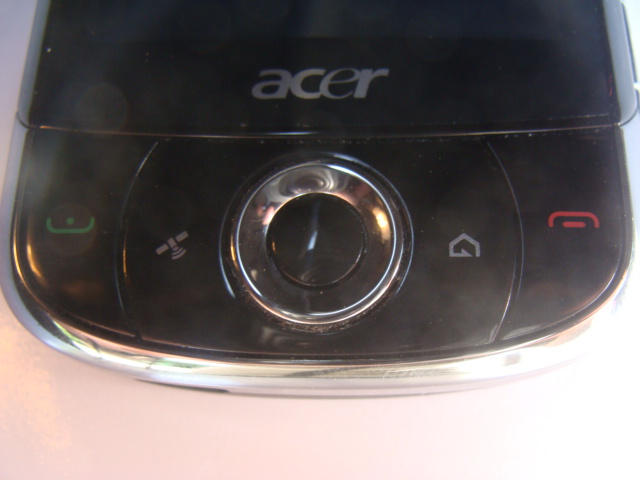
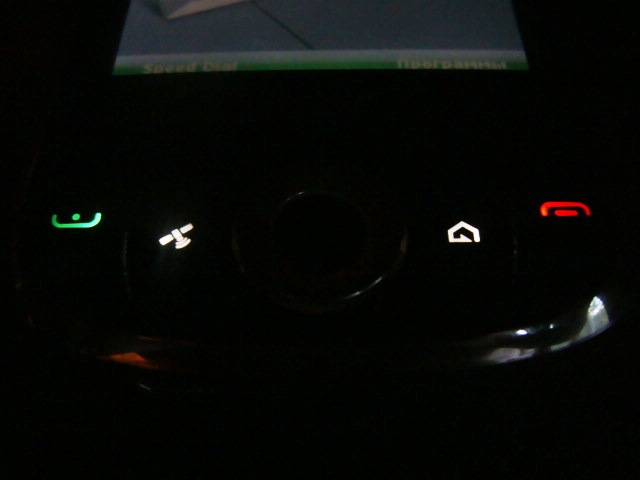
Клавиатурный блок, в силу наличия сенсорного экрана, содержит минимум органов управления. В его состав входит металлический пятипозиционный джойстик, клавиши приёма/отмены вызовов, клавиша запуска навигационного приложения и переход в режим ожидания. Последние две клавиши можно программировать на иные быстрые функции. Размеры всех перечисленных клавиш не вызывают нареканий, они подходят для работы любыми пальцами рук.
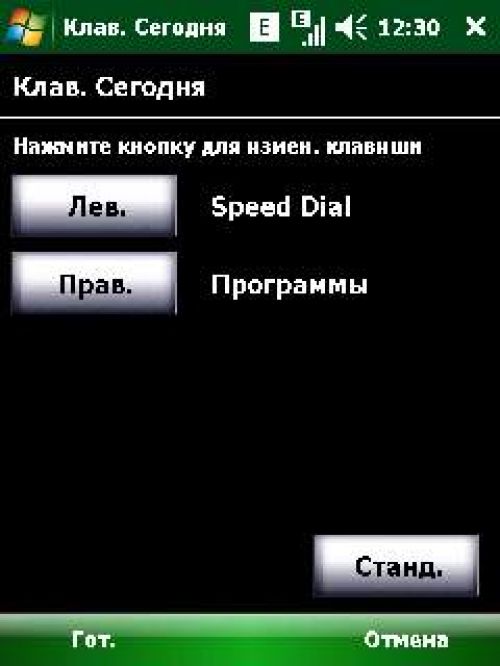
Привычные для пользователей «обычных» телефонов софт-клавиши расположились в нижней части сенсорного дисплея. По умолчанию, они отвечают за переход к настройке быстрого доступа и программам. При желании – софт-клавиши можно перепрограммировать на своё усмотрение.
Блокировка как клавиатуры, так и сенсорного блока возможна либо по истечении определённого периода времени, либо при однократном нажатии клавиши включения/отключения коммуникатора (при помощи её же происходит разблокировка устройства).
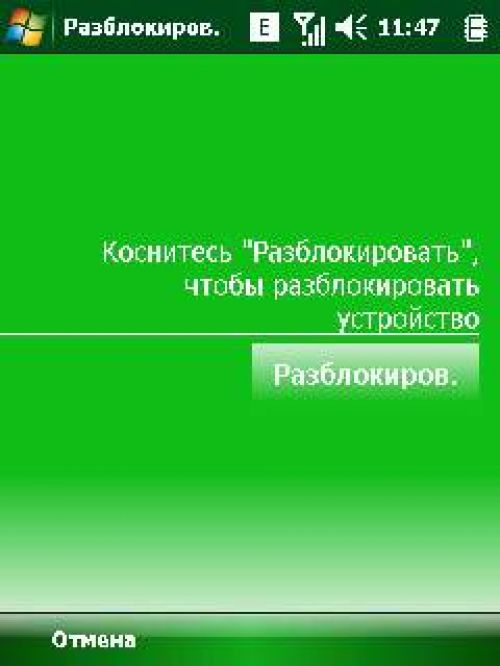
В коммуникаторе есть три вида сенсорной клавиатуры, именуемые: «Клавиатура», «Удобная клавиатура» и панель набора номеров. Первая представляет собой стандартный набор клавиш небольших размеров, работа с которыми возможна только с участием стилуса (пальцами попасть на необходимую букву будет сложно). Есть отдельная клавиша перехода к цифровому ряду, изменению языка интерфейса или заглавным буквам.
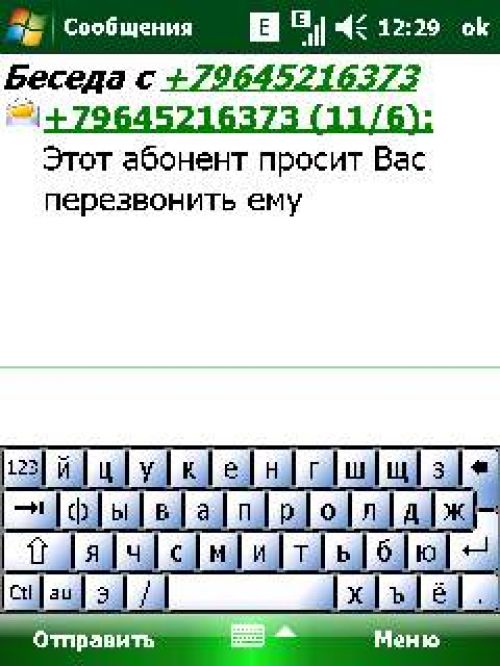
Вторая клавиатура более интересна и относится к оригинальному решению производителя. Здесь уже мы наблюдаем клавиши более крупных размеров, достаточных для работы пальцами. Примечательно то, что если прикоснуться к клавиатуре в любом месте и передвигать палец по клавишам, над ними появляется увеличенная в три раза иконка выбранного символа или буквы (нечто подобное впервые было реализовано в iPhone). Работа с таким видом клавиатуры исключает ошибочные нажатия и доставляет удовольствие. И в этом случае мы имеем отдельные клавиши перехода к цифровому и символьному рядам, заглавным буквам и изменению языка интерфейса.
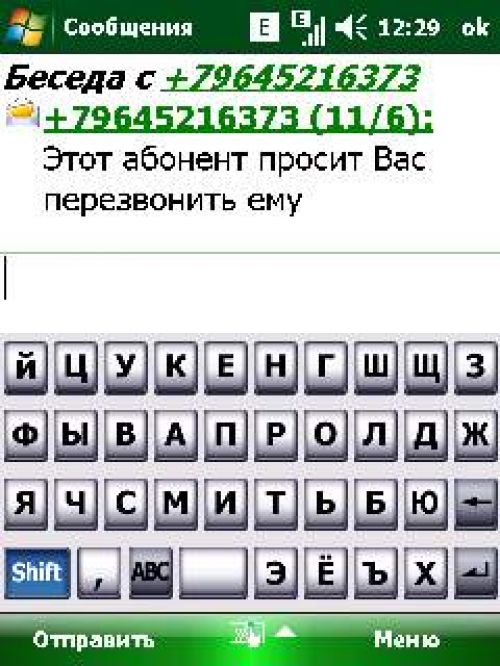
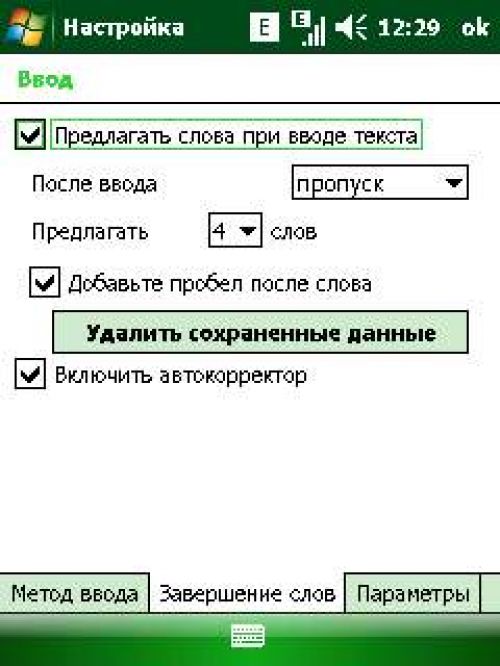
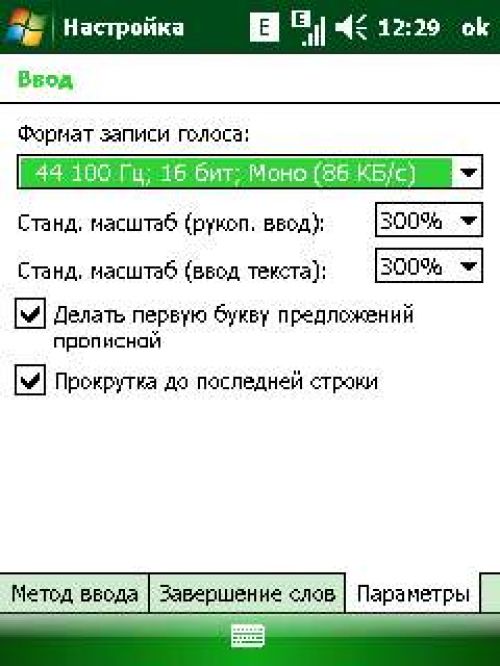
Помимо прочего, переключение между описанными видами клавиатур можно осуществлять при помощи движений пальцем влево/вправо. Параметры клавиатуры позволяют: включать/отключать увеличение нажимаемой клавиши; включать/отключать переключение клавиатур росчерком пальца; включать/отключать предложение слов при воде текста; устанавливать после ввода интервал в пропуск, 1-7 букв; добавлять пробел после слова; включать автокорректор; делать первую буквы предложений прописной; регулировать масштаб области ввода текста – от 75 до 300%.

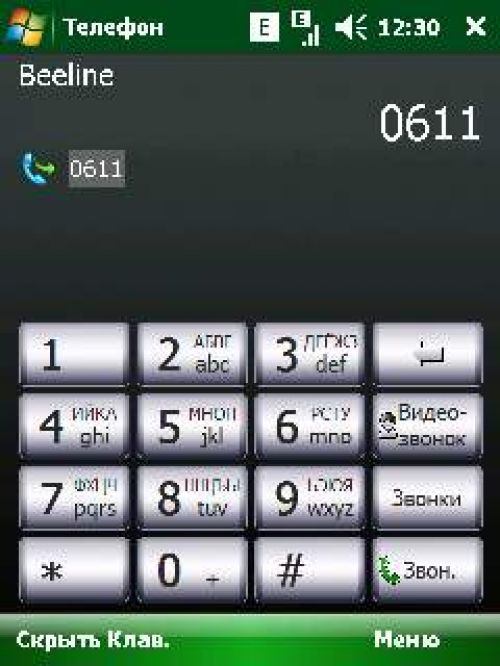
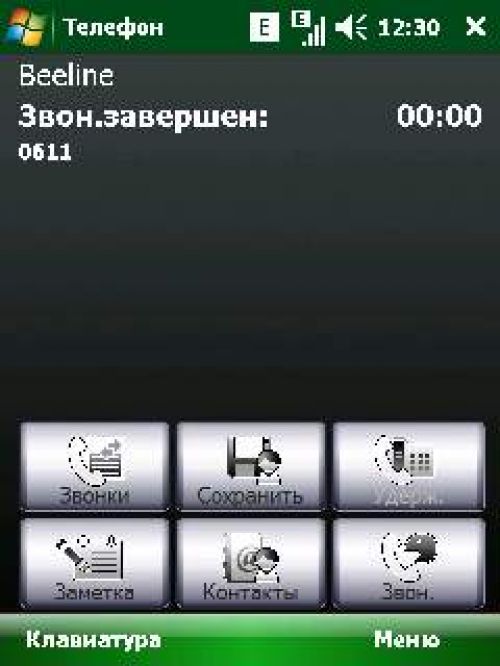
Третий вид клавиатуры относится к меню набора номеров и состоит из 16 крупных сенсорных клавиш. Левая матрица из 12 иконок – цифровые стандартная цифровая клавиатура, с нанесённым дополнительно русским и латинским алфавитом. Правая колонка включает в себя клавишу удаления набранных цифр, кнопку запуска видеозвонка, переход к экрану журнала звонков и клавиша набора номера. При осуществлении звонка, в нижней части появляется шесть не менее крупных ярлыков: включение/отключение динамика; отключение звука; удержание вызова; заметка; переход в контакты и окончание вызова. Работа с цифровой клавиатурой не вызывает нареканий, все органы достаточных для работы пальцами размеров.
Клавиатурный блок Samsung i900 имеет ещё меньше органов управления: это тачпад и клавиши приёма/отмены вызовов. Но тачпад выполняет не просто функцию джойстика, а является многофункциональной сенсорной площадкой. К тому же, что конкурент от Samsuns, что от HTC снабжены 4 видами сенсорных клавиатур, не считая цифровой для набора номера.
Аккумулятор
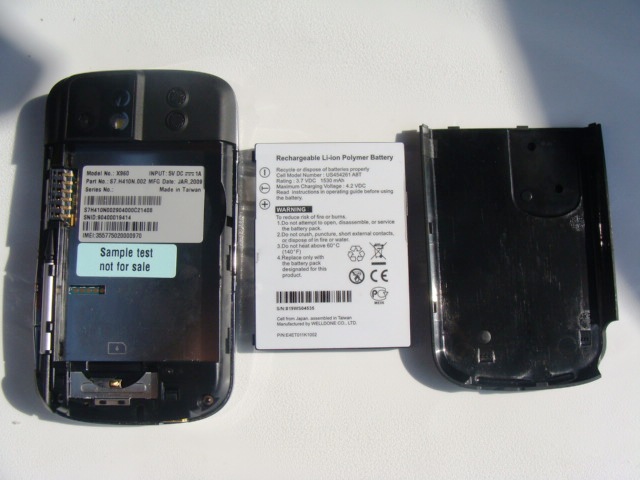
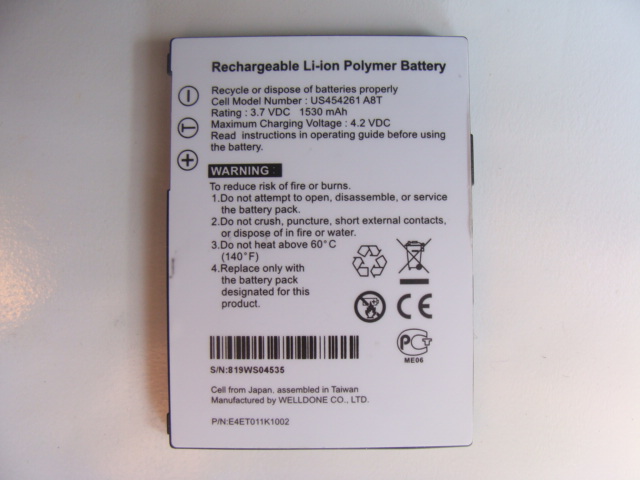
Х960 комплектуется литий-ионным аккумулятором ёмкостью 1530 мАч.
Производитель заявляет следующие показатели работы моноблока от одного заряда батареи: режим разговора – до 6 часов; ожидания – до 275 часов. На практике при средней эксплуатации коммуникатора, а именно: разговоры 2,5 часа, использование приложений – 40 минут и передача файлов по Bluetooth в течение 30 минут, батарея выдерживает полноценные 1,5 дня или до 2 дней с натяжкой.
Такие показатели работы вполне характерны для устройств подобного класса.
Настройки электропитания позволяют установить интервал, после которого устройство отключается при его бездействии или питаясь от батареи и сети.
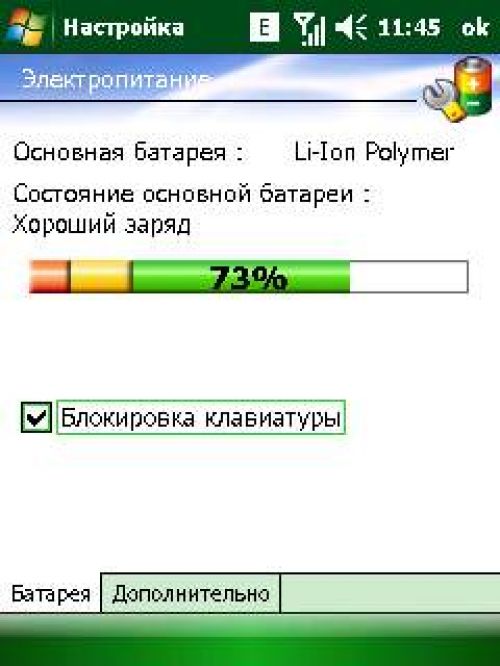
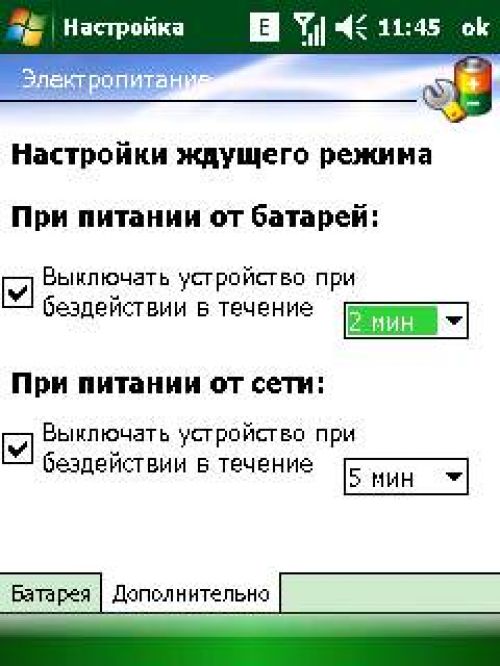
Батарея возвращается к жизни после подзарядки от сети в течение 2 часов.
Аккумуляторы конкурирующих коммуникаторов имеют следующие характеристики:
- Samsung i900 WiTu – 1440 мАч, средняя продолжительность работы – 2 дня;
- HTC Touch 3G – 1100 мАч, средняя продолжительность – 2.5 дня;
- Asus P552W 1100 мАч, средняя продолжительность – 1.5 - 2 дня.
Несмотря на большую ёмкость батареи новичка, его средняя продолжительность работы аналогична конкурентам, и часто даже проигрывает.
Дисплей
В телефоне установлен сенсорный дисплей с диагональю 2.8 дюйма и разрешением 640х480 точек, отображающий до 65000 цветов. Качество цветопередачи не вызывает нареканий. Отображение цветов не нарушается при изменении углов обзора. Поведение экрана при ярком освещении, увы, неудовлетворительно, на лицо - выцветание картинки.
Сенсорная часть отлично исполняет возложенные на неё функции – приветливо отвечает на нажатия пальцем или стилусом, безошибочно перемещая к выбранному пункту меню и сопровождая пользователя тактильной отдачей.
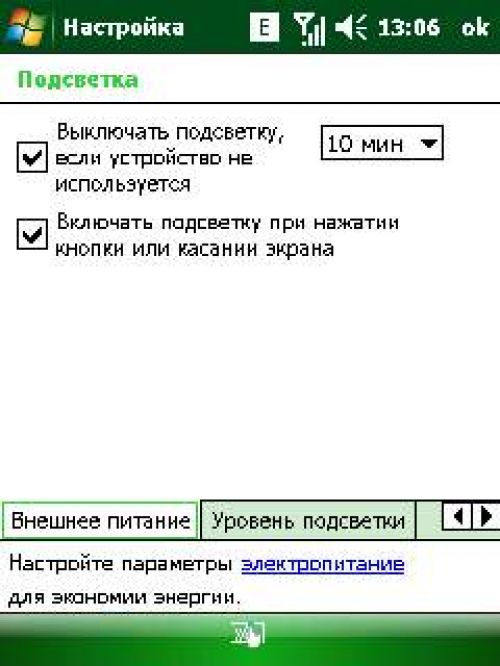
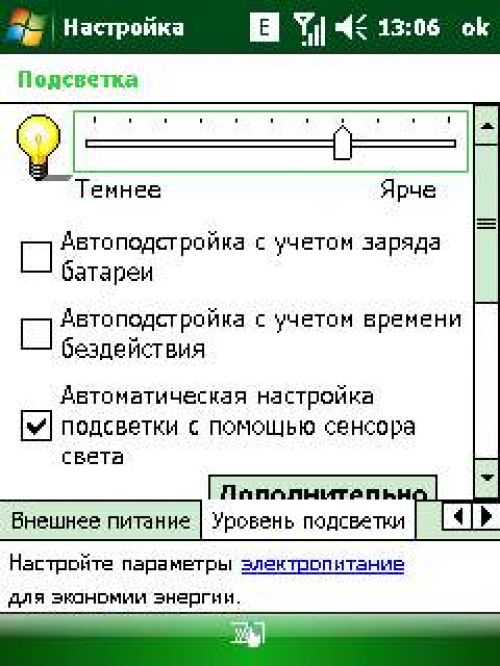
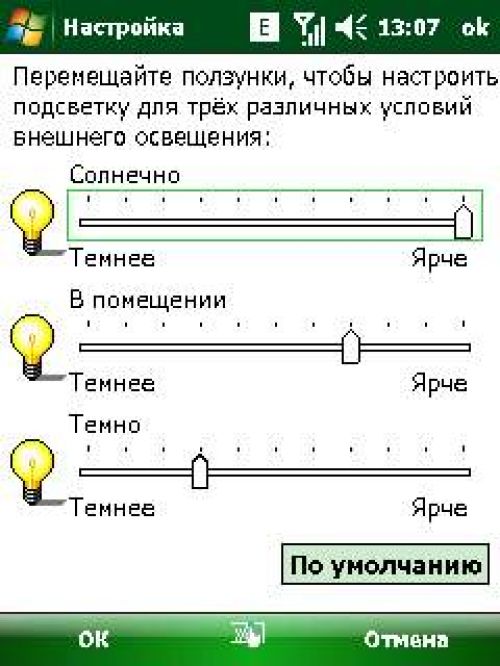
Упомянутый ранее датчик освещённости автоматически подстраивается под внешние условия освещения. В настройках можно регулировать работу подсветки следующим образом: выключать, если устройство не используется в течение 10 сек., 30 сек., 1, 2, 3, 4 или 5 минут; включать/невключать подсветку при нажатии кнопки или касании экрана; автоподстройка с учётом заряда батареи; автоподстройка с учётом времени бездействия и самостоятельная регулировка подсветки.
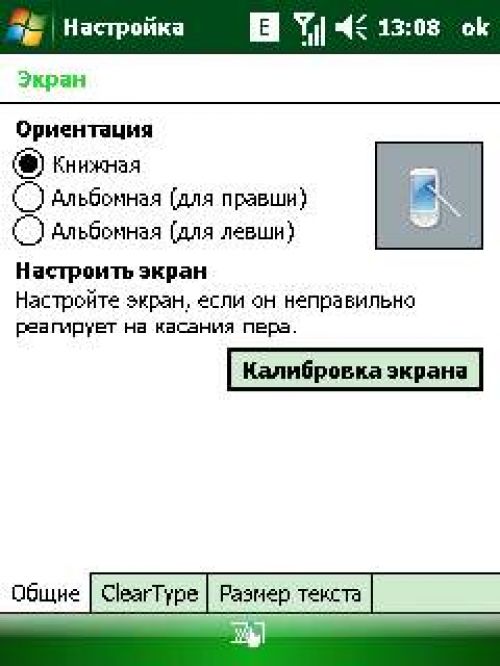
Увы, автоматического изменения ориентации экрана, или акселерометра, в X960 найти не удастся. Но отчаиваться не стоит: ручные настройки позволяют изменять ориентацию между книжной, альбомной для правши или альбомной для левши.
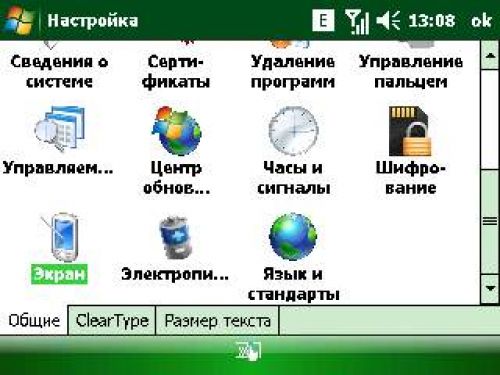
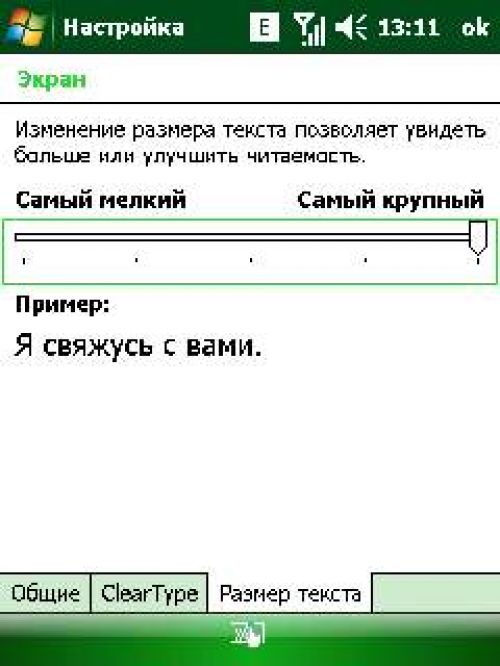
Также в настройках регулируется размер шрифта от самого мелкого до самого крупного.
Посмотрим характеристики дисплеев основных конкурентов:
- Samsung i900 WiTu – 3.2 дюйма, с разрешением 240х400 и акселерометром;
- HTC Touch 3G – 2.8 дюйма с разрешением 320х240;
- Asus P552W – 2.8 дюйма с разрешением 240х320 точек.
Безусловно, X960 выигрывает у всех конкурентов по разрешению экрана. С другой стороны, Samsung WiTu поражает «громадной» диагональю дисплея и наличием полноценного акселерометра. Другие конкуренты, пусть и имеют аналогичную диагональ экрана, но с худшим разрешением.
Фотокамера
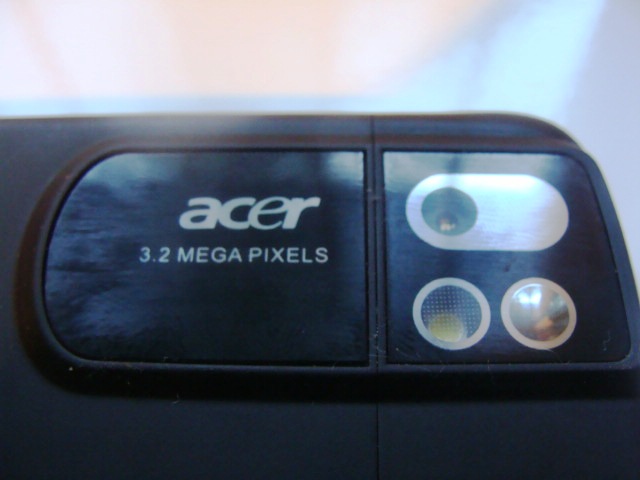
Модуль камеры расположен на задней части корпуса коммуникатора, на чуть возвышающейся платформе. Рядом с ним расположились зеркальце для автопортретов и светодиодная вспышка. Защитной шторки камера лишена, что повышает риск её повреждения.
При съёмке фото палец не загораживает объектив. При запуске приложения интерфейс располагается в горизонтальном положении. Изменение положения интерфейса камеры невозможно.
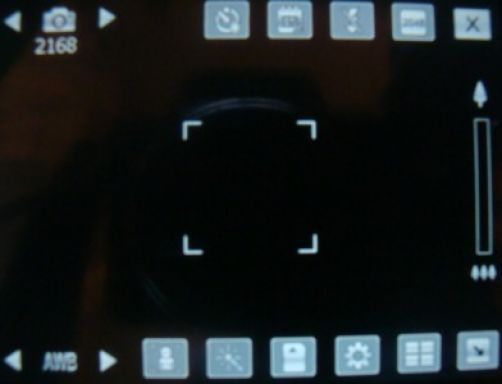
Для перемещения и выбора настроек используется навигационный джойстик или палец. Запуск приложения возможен при помощи отдельной клавиши на правой грани; из режима ожидания, программированием софт-клавиши или же из меню телефона.
Теперь подробнее о камере и её настройках.
В коммуникаторе используется 3-х мегапиксельная CMOS-камера. При запуске приложения на экране отображается следующая информация: выбранный режим съёмки (причём, непосредственно на экране можно выбирать фото или видеосъёмку); количество фотографий/видео, доступных для съёмки в пределах свободной памяти устройства или карты памяти; полоска 3-х кратного зума; регулировка баланса белого. Остальные края экрана заняты ярлыками быстрых настроек, которые, при желании, можно скрыть (основные из них - автотаймер, присвоение даты, вспышка, разрешение, переключение на VGA-камеру, эффекты). Причём таких желающих будет много, так как использовать иконки. Для достижения требуемой настройки, например, какого-либо эффекта, нужно пробежаться через все имеющиеся в данном ярлычке изображения, а вернуться в изначальное положение – сразу не удастся. Помимо прочего – изображения в данных ярлыках столь миниатюрны – что, либо нужно надевать очки, либо максимально приближать экран к глазам.
После скрытия «неудобных» значков на экране остаётся иконка перехода в настройки, режим просмотра фотографий и активация VGA-камеры.
По правде сказать, набор значков на экране вирируется исходя из выбранного режима съёмки, к которым относятся: обычный режим фото; рамки (доступно 4 рамки); фото с GPS (присвоение геометок фотографиям); обычное видео и видео для MMS.
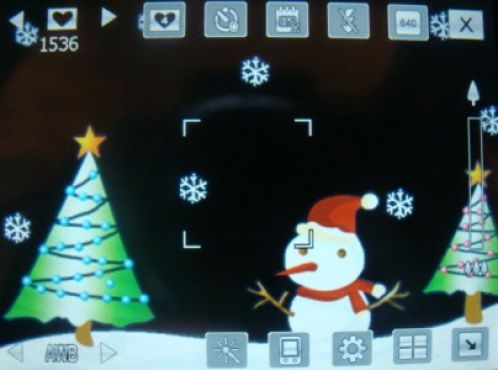
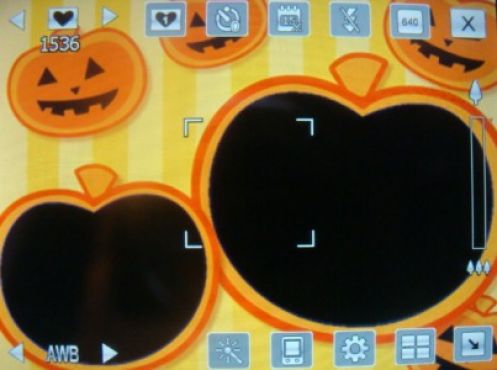
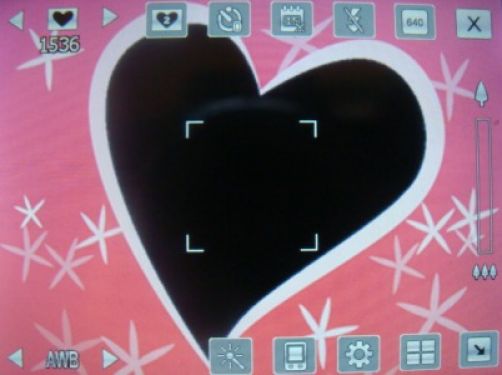
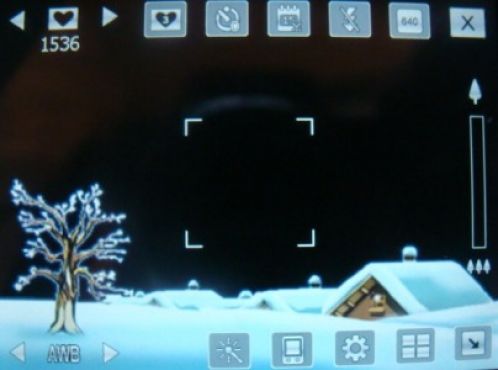
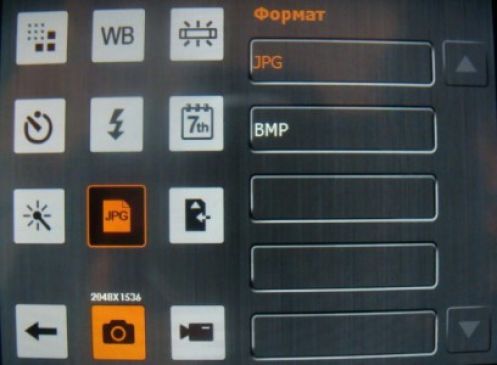
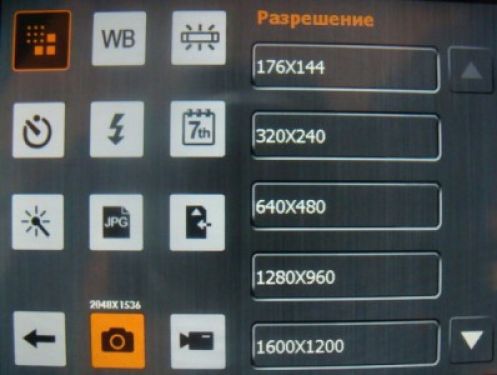
Настройки камеры:
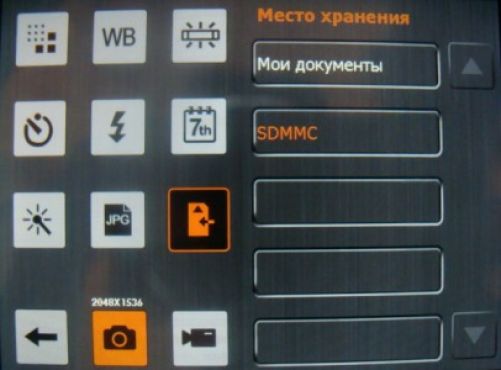
- разрешение – 176х144, 320х240, 640х480, 1280х960, 1600х1200, 2048х1536;
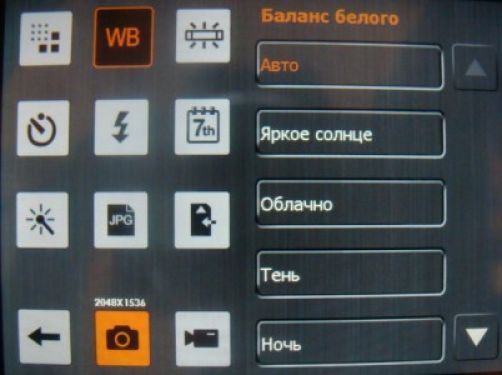
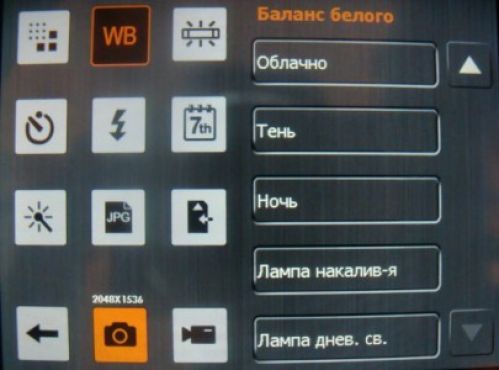
- баланс белого – авто, яркое солнце, облачно, тень, ночь, лампа накаливания, лампа дневного света;
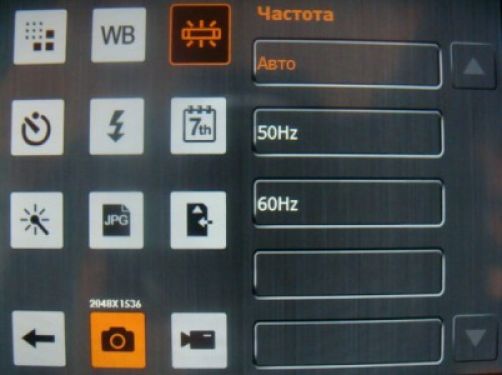
- частота – авто, 50Hz, 60Hz;
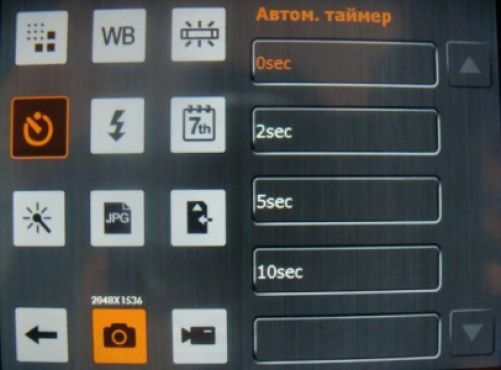
- автотаймер – 0, 2, 5 и 10 секунд;
- включение, отключение вспышки;
- включение/отключение даты;
- эффект – нормальный, градации серого, негатив, художественный рисунок, рельеф, сепия, силуэт, зеркало;
- формат фотографий – jpg, bmp;
- место хранения – мои документы (память устройства) или SDMMC.
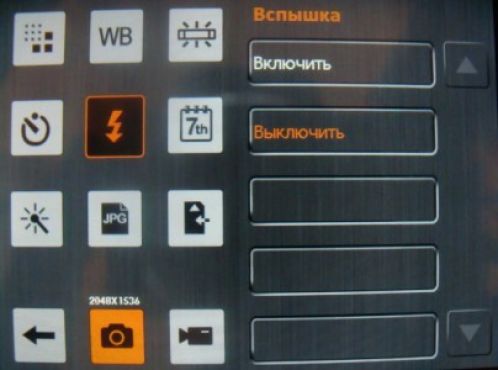
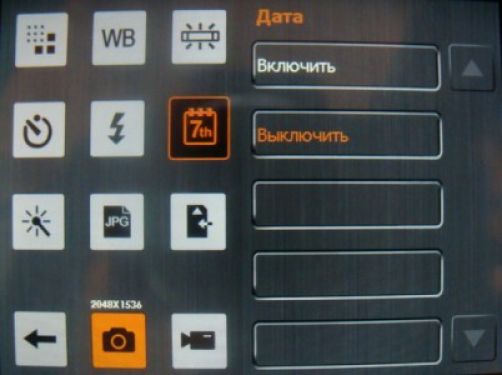
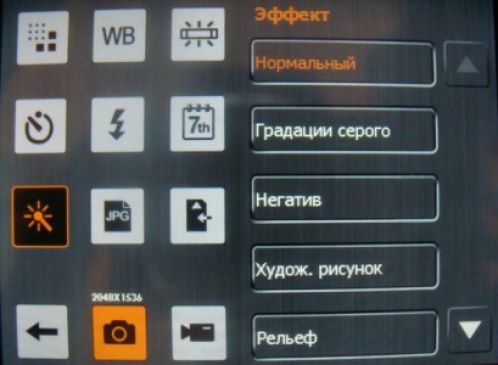
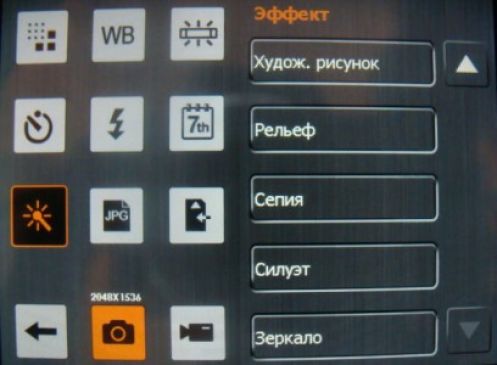
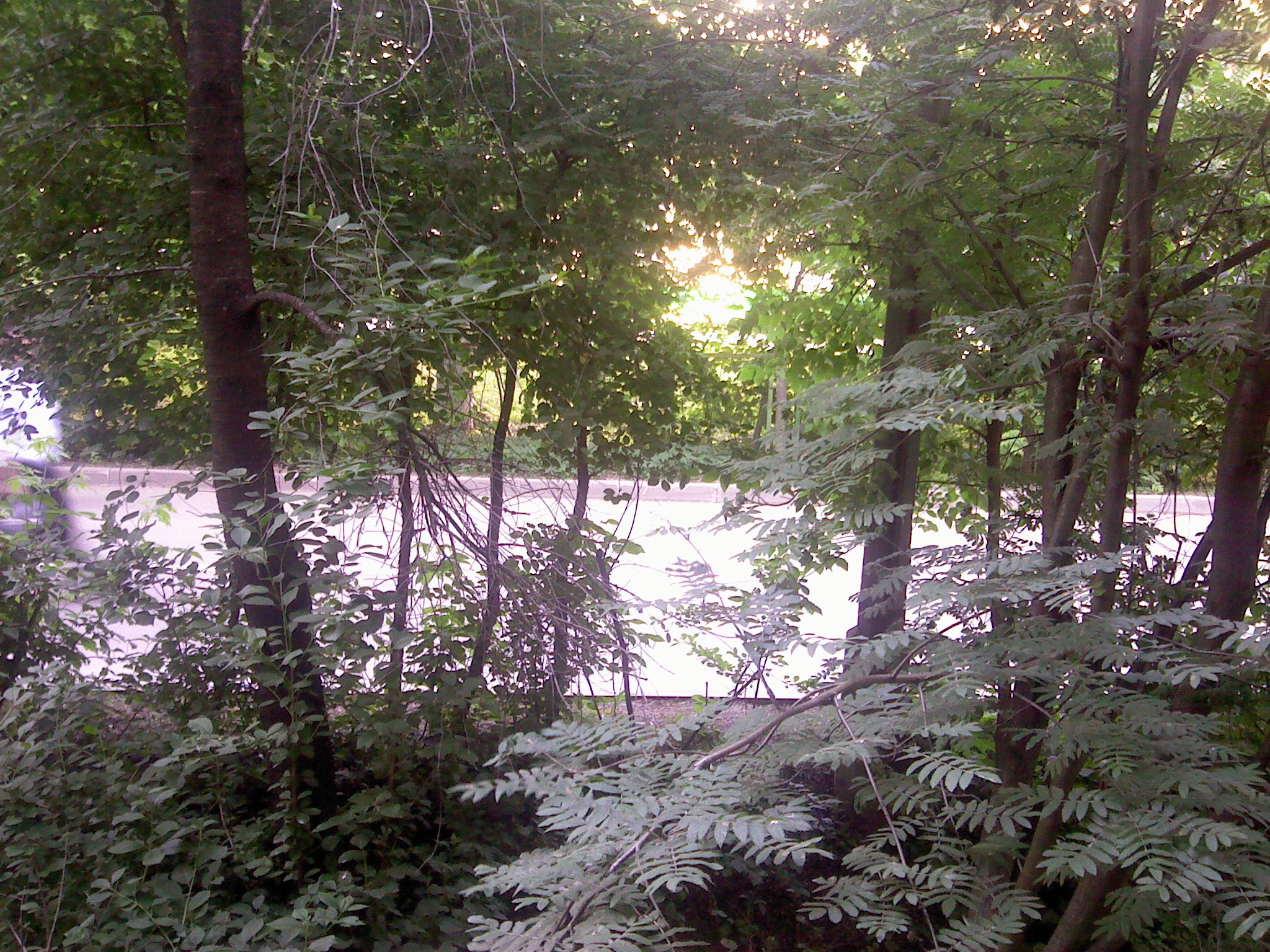
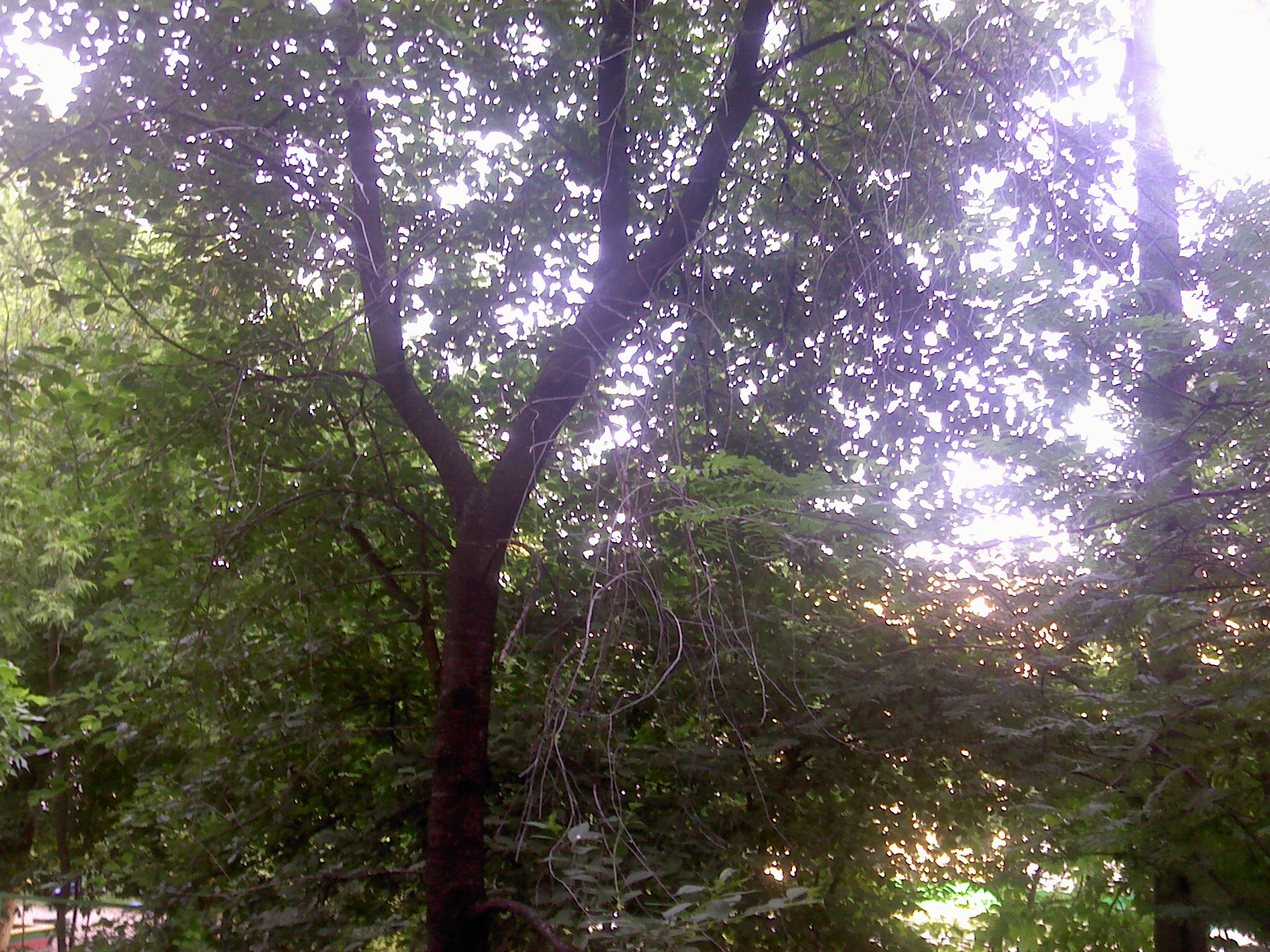
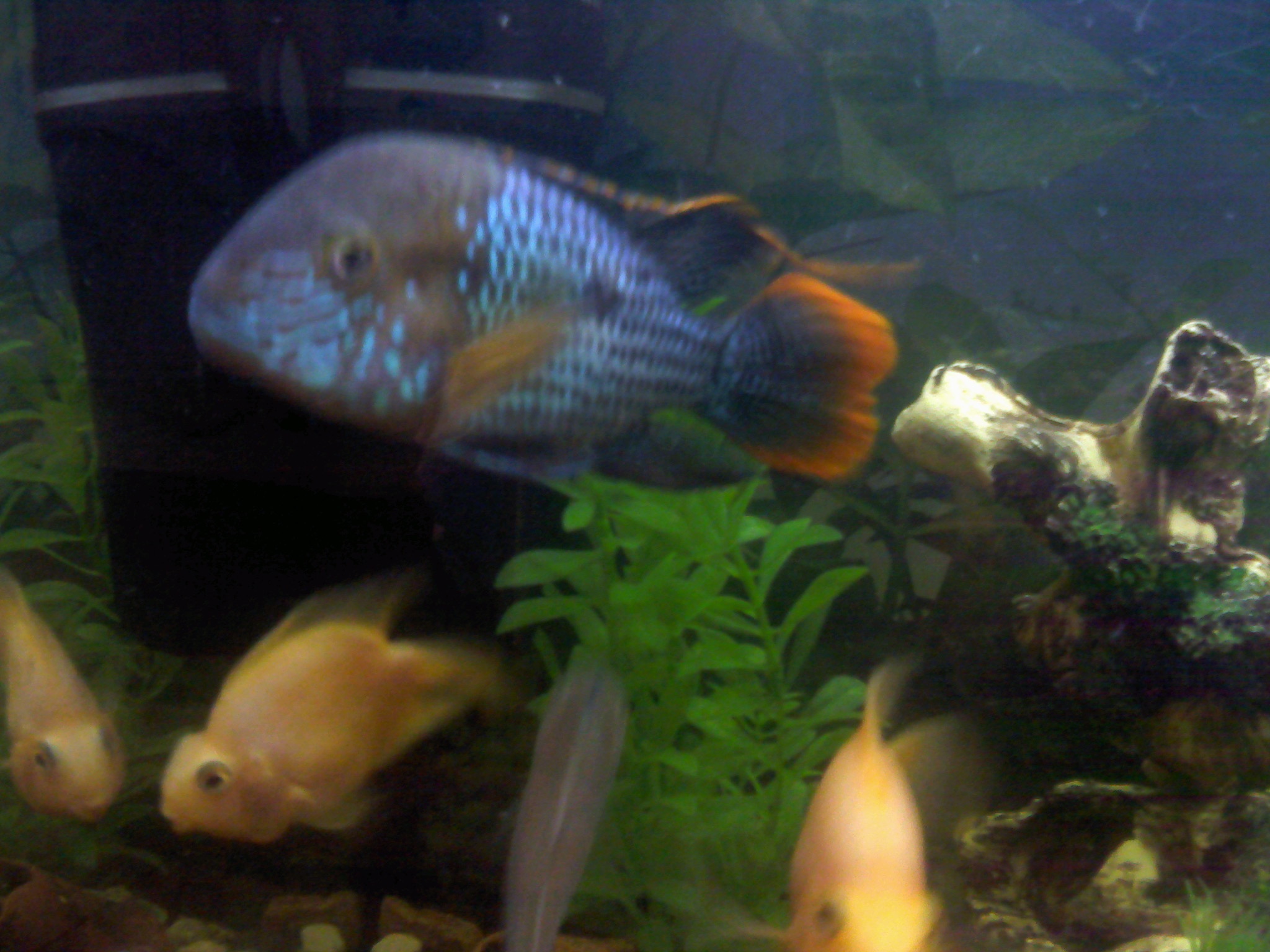
Качество фото – близко к идеальному, в любых условиях освещения. Почему близко? Причиной тому служит отсутствие стабилизатора изображения, который, учитывая такие «неслабые» характеристики камеры – ой как нужен. Если вы способны удерживать руку в неподвижном состоянии на протяжении всей съёмки – то вы не разочаруетесь в полученных результатах. Остальным же – возможно и не понравятся фотографии, получаемые при помощи камеры X960. Ниже представлены примеры фото – судите сами.
Примеры фото



Программа для просмотра фотографий проста с одной стороны, но красиво оформлена с другой. По началу мы видим уменьшенные картинки на дисплее, ярлык обратного входа в камеру и доступ к диспетчеру файлов. В нижней части экрана предлагается сортировать содержимое между всеми файлами, картинками, музыкой и видео. Через кнопку «меню» можно вырезать, копировать, вставлять и удалять выбранные файлы. Касание пальца по любой картинке - и она разворачивается на весь экран. Движение пальца слева-направо или наоборот - картинки перелистываются на экране. При этом в верхней части мы видим неприметный ярлычок, при нажатии по которому на экране выскакивает ещё две панели управления картинками. Первая состоит из ярлычков перехода в слайд-шоу, передачи файла по MMS, переходу в Outlook, информации о файле, удалению файла и возврату на пункт выше. Вторая панель позволяет перелистывать фотографии или уменьшать/увеличивать их. Простая и удобная программка.

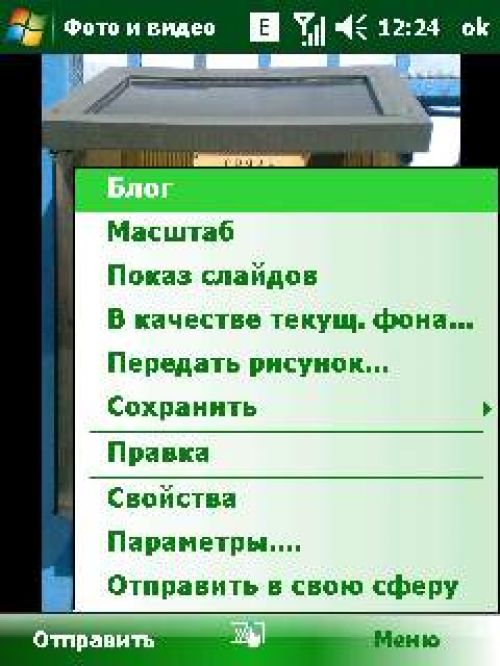

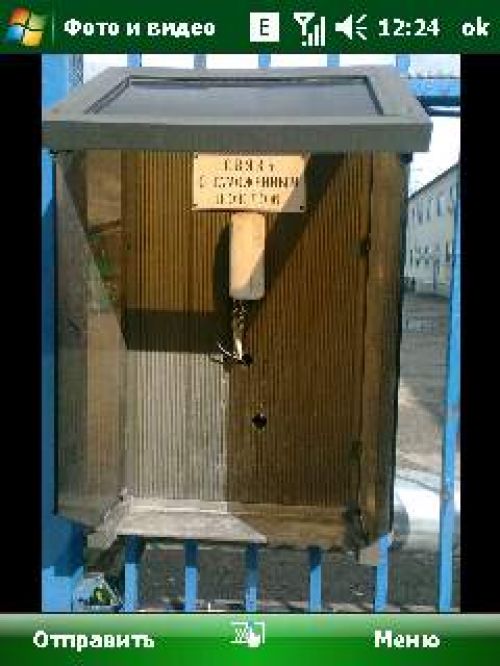
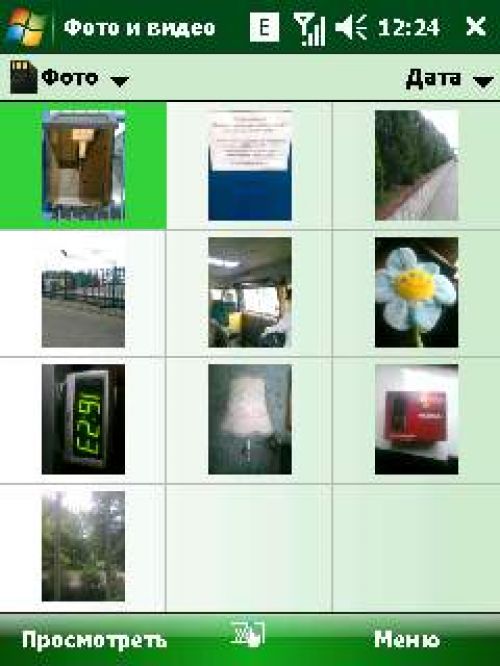
Вернемся к конкурентам Acer’a. Здесь с X960 может посоревноваться только Samsung WiTu, предлагающий такую же 5 мегапиксельную камеру с автофокусом, зеркальцем и вспышкой, но со стабилизатором изображения. К тому же, камера WiTu способна снимать видео с разрешением 620х480 точек.
Представитель от HTC имеет 3 Мп модуль без вспышки и зеркальца, да и отдельной клавиши активации на корпусе найти не удастся. Asus’овский коммуникатор явно проигрывает в данном разделе, с камерой 2 Мп без вспышки и зеркальца.
Запись видео
Камера способна снимать видео VGA-качества со скоростью 7 кадров в секунду.
Все настройки видео практически совпадают с фото, можно только описать дополнения: разрешение - 176х144, 320х240, 640х480; включить/отключить звук; качество – низкий, средний, высокий; формат – 3GP.
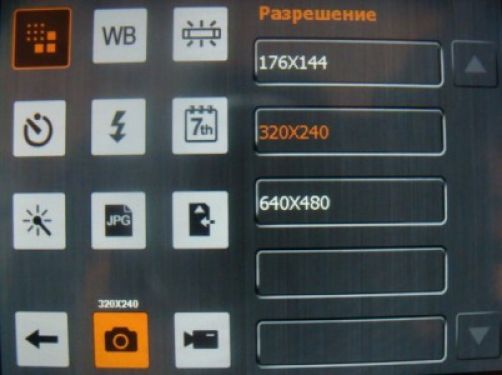
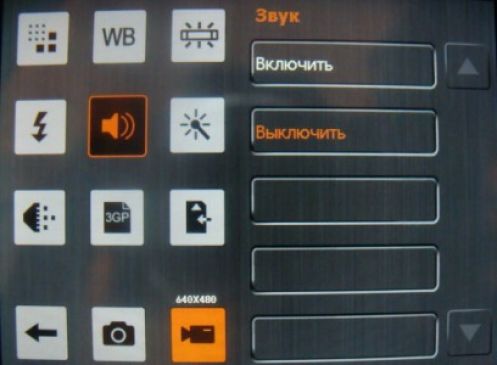
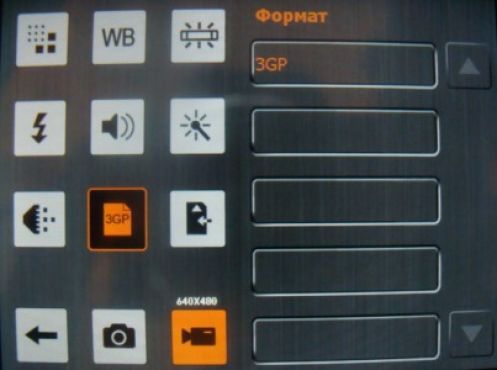
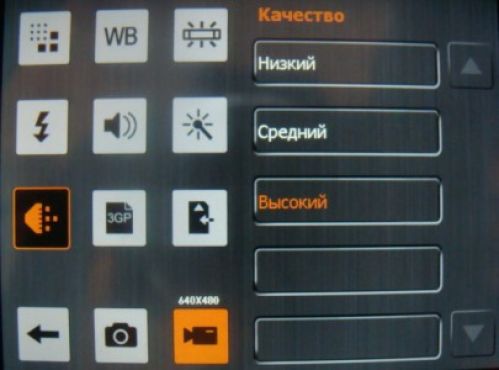
О качестве получаемого видео говорить бессмысленно – подобные «смешные» характеристики приводят к соответствующему результату.
Пример видео (3GP, 1.94 Mb)
Программная часть
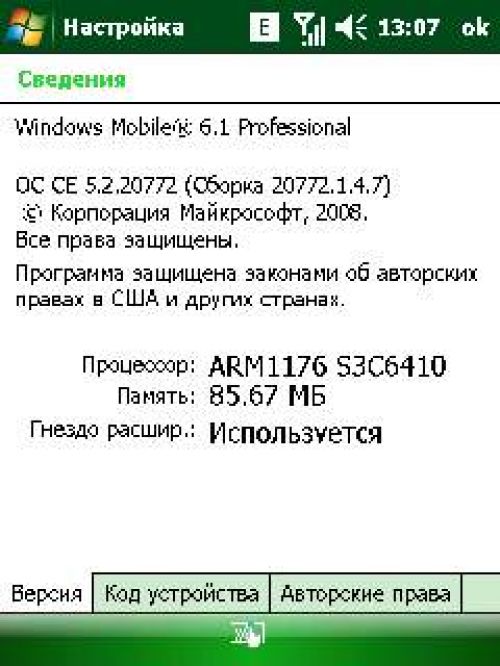
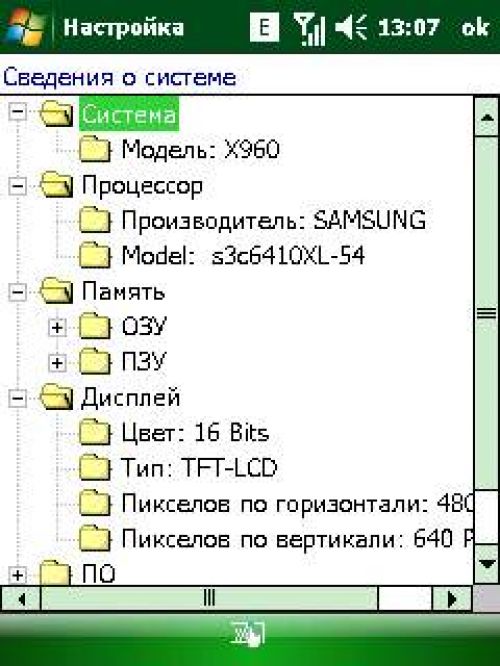
Acer X960 работает на платформе Samsung S3C6410XL-54 и оснащен процессором ARM1176 частотой 533 мГц (частота процессора WiTu – 624 мГц). Коммуникатор работает под управлением операционной системы Windows Mobile 6.1 Professional, с подробными характеристиками которой вы можете ознакомится в отдельном материале нашего сайта.
И это не всё – наш "подопытный", является первым среди Acer’ов, в котором инженеры использовали инновационную оболочку Acer Shell. Очень интересное решение, заслуживающее отдельного обзора, который мы скоро подготовим.
В текущем обзоре мы рассмотрим оформление и программы, входящие в интерфейс Windows, благо, Tempo позволяет отключать свою уникальную оболочку.
Меню
Вариантов отображения меню целых два:
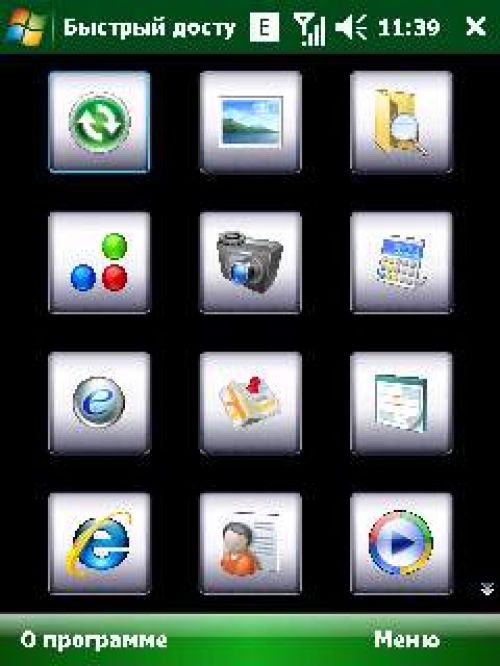
Первое, запускаемое по умолчанию, – набор из двенадцати одинаковых ярлыков, размещаемых на экране.
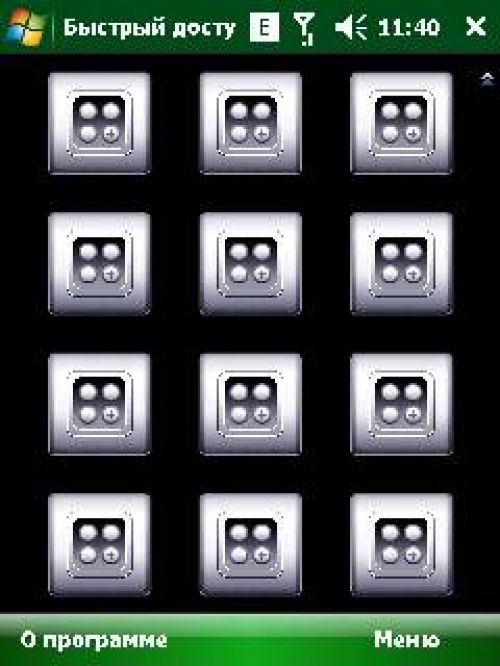
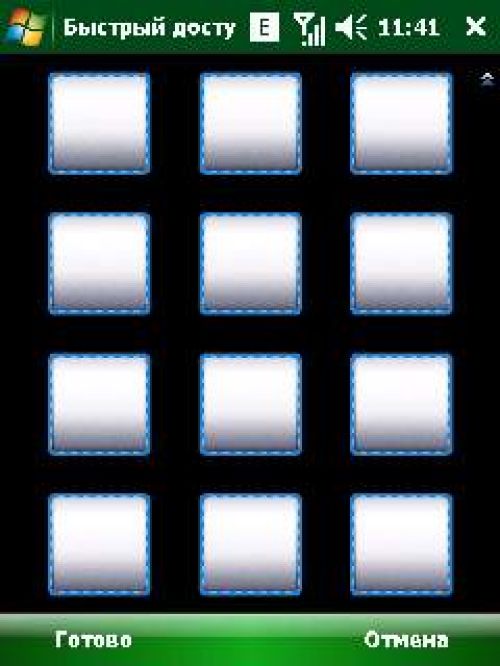
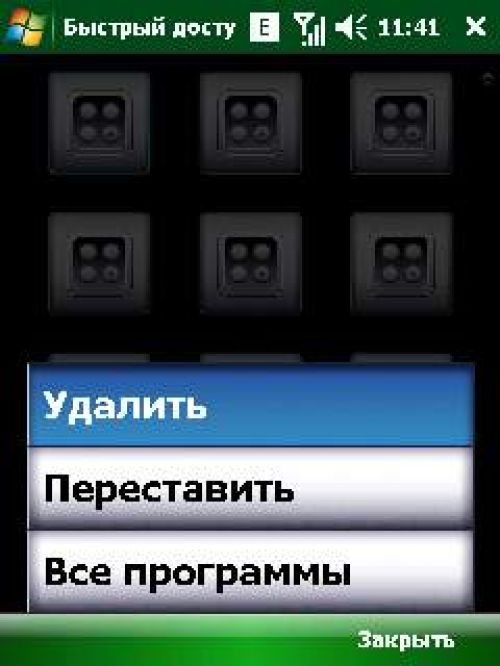
Поглаживанием пальцем вверх-вниз, можно переходить к следующему списку точно таких же одинаковых ярлыков (причём, в соответствующих настройках, управление пальцем можно вовсе отключать или же добавлять звуковой эффект). Почему они все идентичные и за что отвечают? Инженеры полностью доверили пользователю настройку меню под себя. Вы можете при помощи нажатия на любую из иконок выбрать и закрепить опять-таки любую программу из имеющихся в коммуникаторе. К тому же допускается удаление любого ярлыка или его перемещение на другое место при помощи функции «переставить».
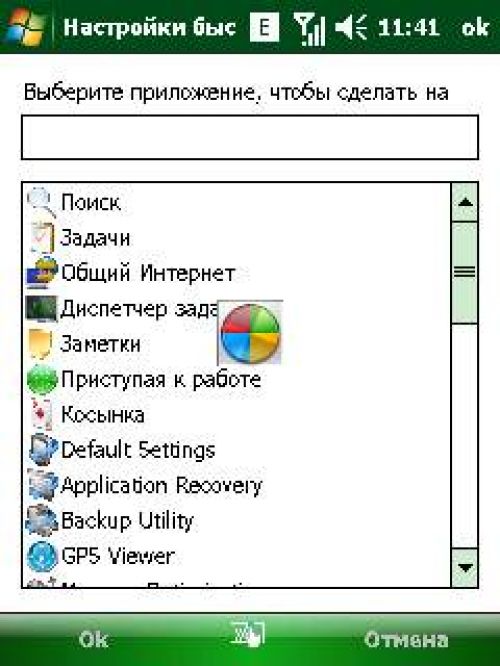
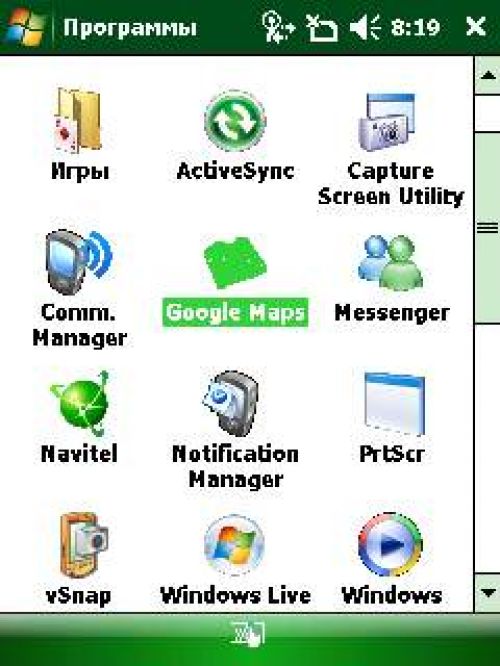
Правая софт клавиша также позволяет перейти ко второму виду меню – традиционному набору иконок установленных программ и настроек (его можно изменять «как душе угодно»). И в этом меню перелистывание страниц осуществляется при помощи пальца.
Режим ожидания также соответствует привычному эк
Источник: Мобильный форум
blog comments powered by Disqus


